Frissítve: 2026.06.10
Tartalomjegyzék
Regisztráció nélküli használat
Központi azonosítási ügynök használatával történő felhasználás
Speciális megjelenítés használata
Az egyszerű keresés mezői és funkciói
Együttes keresés az önkormányzati körrel
Találatok megjelenítése, navigálás
Hatályos időállapottól eltérő időállapot dátumok megjelenítése, kifejezések előfordulása
A találati lista rendezési sorrendje
Jogi dokumentumok megjelenítése
Lábjegyzetben megjelenített külső hivatkozás megnyitása
Oldalon történő tartalom kijelölések működése
Egy adott szöveg szabad kijelölése
Több, nem egymást követő szöveg kijelölése
Jogszabályi szerkezeti egységek kijelölése
Könyvjelzők, jegyzetek, kereszthivatkozások
Jogi dokumentumon belüli szövegkeresés
Kijelölés és többszörös kijelölés nyomtatása
ELI ajánlással megvalósított URL-ek összeállítása
Felhasználói funkciók menü (felhasználói azonosítást követően elérhető menü)
Profil adatok (név, e-mail, jelszó) módosítása
Kilépés a Nemzeti Jogszabálytárról (és az Ügyfélkapuról)
Az MKIFK Magyar Közlönykiadó és Igazságügyi Fordítóközpont Zrt. (a továbbiakban: MKIFK) a jogalkotásról szóló 2010. évi CXXX. törvény (a továbbiakban: Jat.) és a Nemzeti Jogszabálytárról szóló 338/2011. (XII. 29.) Kormányrendelet (a továbbiakban: Njtr.) alapján kialakította és működteti a Nemzeti Jogszabálytárat (a továbbiakban: NJT) a https://njt.jog.gov.hu honlapon, az alábbiak szerint:
Az NJT bárki számára, regisztráció nélkül elérhető szolgáltatásként
A jogszabályi kötelezettségen túl a fentieken kívül biztosítja
keresés lehetőségét.
Az NJT önálló felületen biztosítja továbbá az önkormányzati rendeletek Njtr.-ben meghatározottak szerinti elérését, valamint az Indokolások Tárában közzétett indokolásoknak, a nemzetközi szerződések egységes szerkezetű szövegének és az igazságügyért felelős miniszter által meghatározott jogszabály-fordításoknak az elérését.
Regisztrációt, ügyfélkapu+ vagy DÁP alkalmazáson keresztül történő azonosítást követően az NJT-n történő belépéssel
A jelen dokumentumban legtöbbször megjelenő fogalmak és rövidítések magyarázata:
Időállapot – A jogszabály hatálybalépésétől legkésőbb a jogszabály első időpontban történő változásáig hatályos szövege, illetve a jogszabálynak valamely időpontban történő változásától legkésőbb a jogszabály következő időpontban történő változásáig hatályos szövege.
KAÜ – Központi Azonosítási Ügynök, amelynek feladata különböző rendszerek felé biztosítani az állampolgárok és szervezetek azonosítását, valamint (emelt szintű szolgáltatás esetében) a kért azonosító visszaadását az azonosítást kérő szakrendszer számára, ha annak a jogszabályi feltételei fennállnak.
Lebegőablak – A tartalom fölött, az előtérben megjelenő ablak, amely tartalmával a felhasználót tájékoztatja vagy adatok megadását teszi lehetővé.
Lebegőgomb – Az oldalon történő mozgástól, görgetéstől függetlenül mindig az adott helyen a tartalom fölött, az előtérben megjelenő funkciógomb.
NJT – Nemzeti Jogszabálytár
MKIFK – MKIFK Magyar Közlönykiadó és Igazságügyi Fordítóközpont Zrt., az NJT szolgáltatója.
URL – weblap internetes címe (pl.: njt.jog.gov.hu)
Virtuális lapok – A weblap által biztosított speciális nézet, amely lehetővé teszi a megtekintett anyagok közötti gyors navigációt böngészőlap váltás nélkül.
Az NJT alaprendszer célja, hogy a joghoz jutás támogatása érdekében bárki számára, regisztráció nélkül biztosítsa a jogszabályok hatályos és a napi ügyek intézéséhez szükséges közelmúltbeli állapotainak megismerését.
Az alaprendszer használata nem kötődik regisztrációhoz, teljes funkcionalitásában publikus, minden web-felhasználó számára elérhető, a szolgáltatás köre az Njtr.-ben meghatározott tartalmakra terjed ki.
Az alaprendszer nemcsak a regisztráció nélküli, hanem ügyfélkapu+-os, DÁP-os, bejelentkezést vagy az NJT-n történő egyszerű regisztrációt követő szolgáltatási szintet is magában foglal. Az azonosítást követő szolgáltatás bővebb jogszabályi tartalomhoz biztosít hozzáférést, továbbá a felhasználók kényelmi szolgáltatásokat is igénybe vehetnek (kedvencek jelölése, előzmények megtekintése, könyvjelzők és jegyzetek kezelése, jogszabályfigyelés stb).
Az NJT rendszerhasználati feltételeit tartalmazó dokumentumok a felület láblécéből, az Impresszum, Felhasználási feltételek és Adatkezelési tájékoztató hivatkozásra kattintással érhetők el, ahol a https://njt.jog.gov.hu/ oldalra vonatkozó akadálymentesítési nyilatkozat is megtekinthető.
A funkciók közül a jogszabály-kereséshez kapcsolható a felhasználók többsége, akik számára az élethelyzetükhöz, valamely konkrét ügyükhöz, de akár munkavégzéshez kapcsolódó jogszabályok megtalálása és megjelenítése az elsődleges cél. Ebbe a csoportba tartozhatnak magánszemélyek, nem intézményi felhasználók (pl. vállalati jogászok), de természetesen bármely állami szervezeti felhasználók is. Ezeket a felhasználókat alapfelhasználóknak nevezzük.
Az alapfelhasználók két csoportra oszthatók, attól függően, hogy azonosítottan használják a weboldalt vagy a nélkül (és ezzel kevesebb vagy több tartalom és funkció érhető el számukra).
Nem azonosított felhasználó
Autentikáció (azonosítás) nélküli külső felhasználók csoportja, legkevesebb elérhető funkcióval.
Ügyfélkapu+-szal, DÁP-pal vagy regisztrációval azonosított felhasználó
Ügyfélkapu+-on, DÁP-on keresztül vagy regisztráció alapján azonosított, külső felhasználó. Email címmel vagy egyéb, az ügyfélkapu által visszaadott egyedi azonosítóval (személyes adatok nélkül) kerül azonosításra, kényelmi funkciók igénybevétele céljából.
Ügyfélkapus/DÁP-os belépés vagy regisztráció nélkül érkező („nem azonosított”) felhasználók bármely adat megadása nélkül használhatják az oldal alapszolgáltatásait.
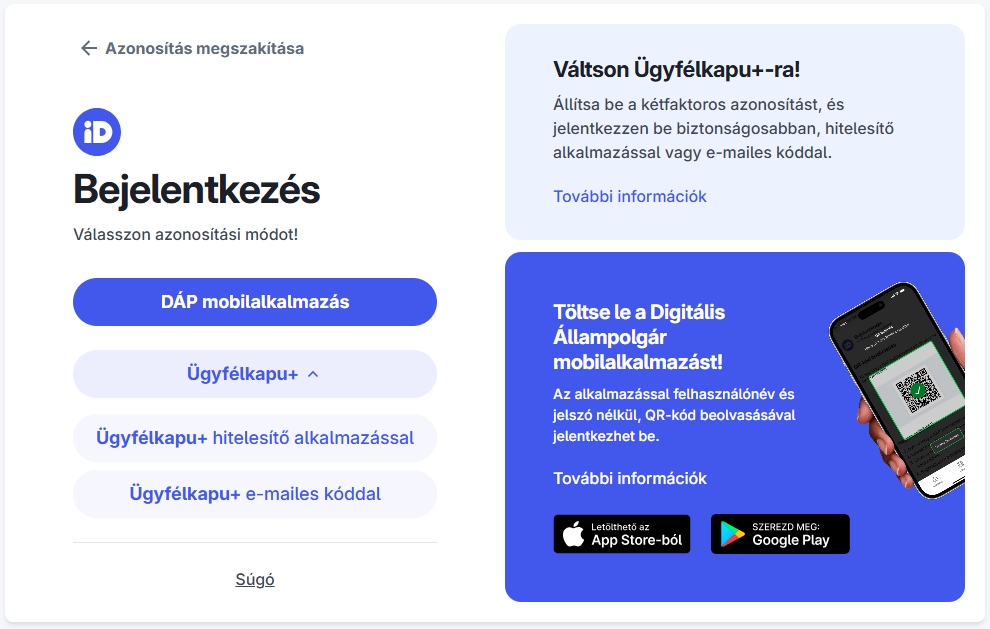
A Központi Azonosítási Ügynök (KAÜ) szolgáltatásait igénybe vevő felhasználók a fejléc jobb felső szélén található ikonra történő kattintással tudnak bejelentkezni.
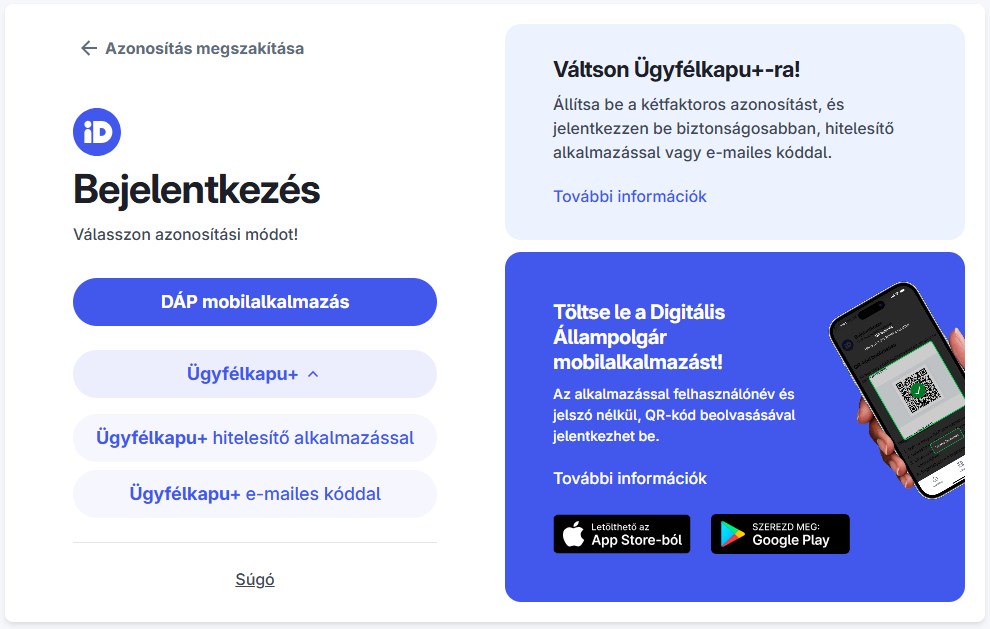
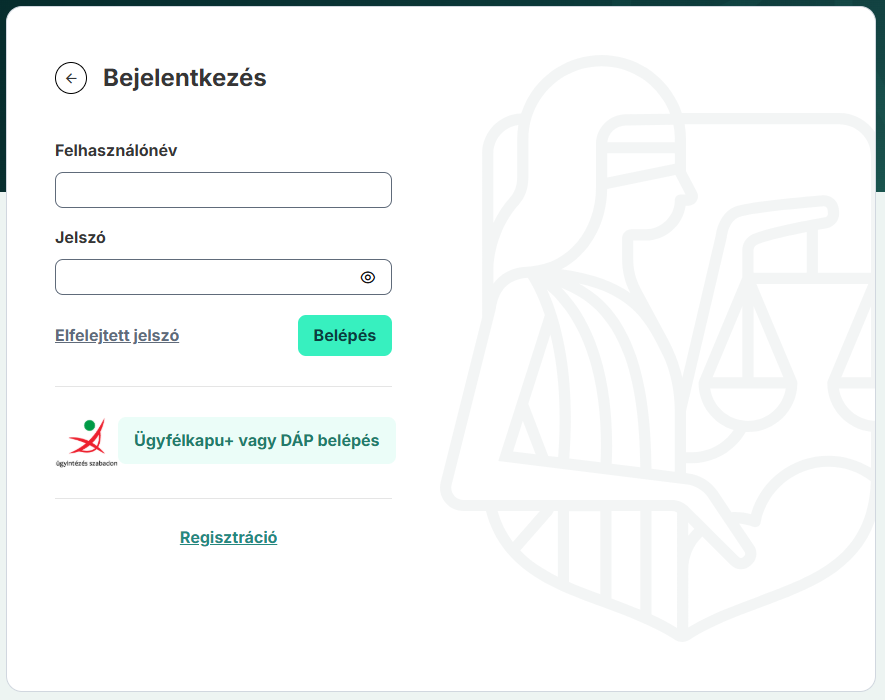
Belépés kezdeményezése
A kattintás után megjelenő felületen lehet kiválasztani a belépés módját. A KAÜ-s bejelentkezés az “Ügyfélkapu+ vagy DÁP belépés” nyomógomb segítségével kezdeményezhető.
Ügyfélkapu belépés kezdeményezése
Ennek hatására a felhasználó átkerül a KAÜ központi bejelentkező oldalára (https://idp.gov.hu).
Belépés a KAÜ felületén
Az ottani sikeres belépést követően a felhasználó visszakerül az NJT oldalára, a felhasználói profil menüpontjai megfelelően megváltoznak.
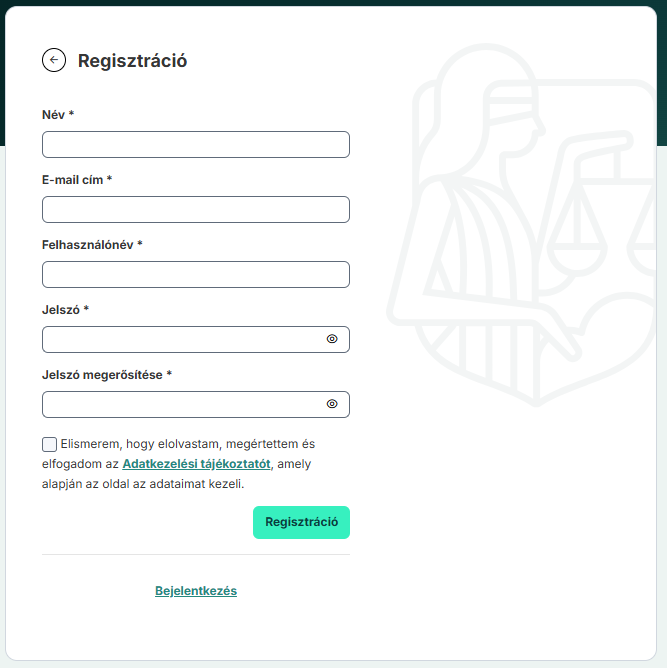
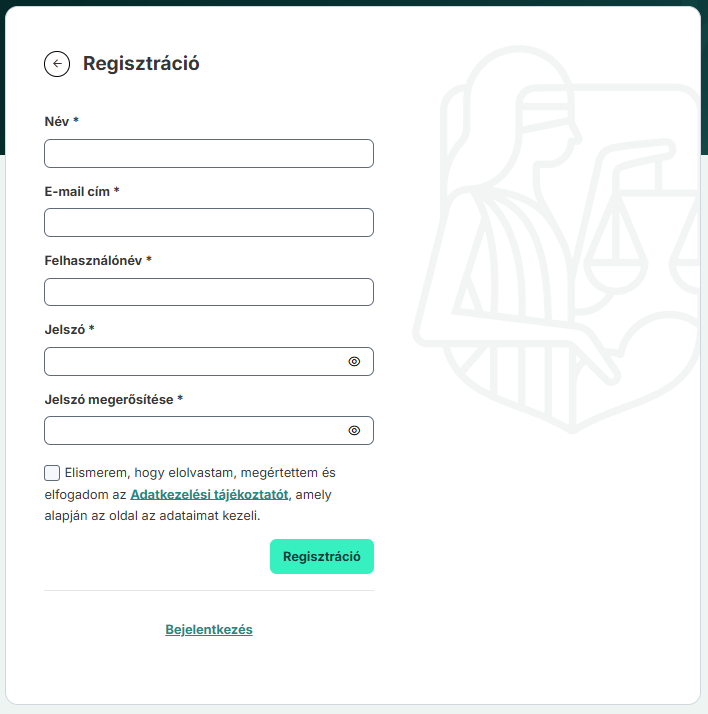
A KAÜ-s elérésen kívül, egyszerű, e-mailcím alapú regisztrációval is hozzáférhet a felhasználó a rendszer személyhez kötött funkcióihoz. A regisztráció elindítását követően név, email cím, felhasználónév és jelszó megadása szükséges. A formailag ellenőrzött adatbevitelt követően egy email kerül kiküldésre a megadott címre, amelyen keresztül egy 1 napig élő, egyedi linkkel lehet a regisztrációt véglegesíteni.
Magánszemély regisztrációja
A megadott adatok alapján a magánszemély ugyanazon tartalmi és kényelmi szolgáltatásokat éri el mint a KAÜ-s (ügyfélkapus) azonosítás alapján történő használat esetén.
Az akadálymentes nézet (ún. kontrasztos megjelenítés) a jelenlegi ajánlások szerint elavult, ezt a fajta nézetet az NJT már nem támogatja, azonban az oldalak belső elrendezése a felolvasóprogramok alkalmazását lehetővé teszi, valamint a jogszabály megjelenítő nézetben külön akadálymentes nézet áll rendelkezésre, amely a funkciósorban található ikonnal hívható elő (“kis ember” ikon).
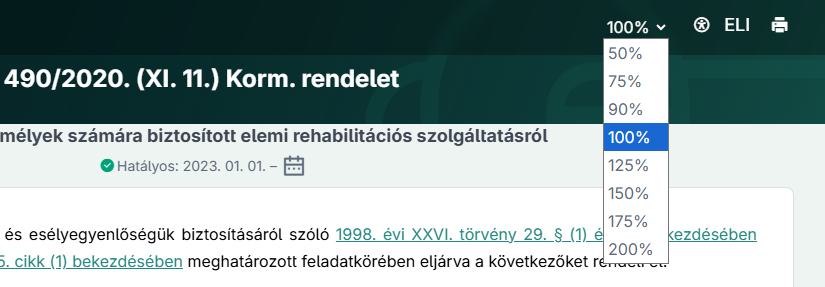
A betűméret állítása opció a tartalmat megjelenítő oldalakon biztosítja a betű méretének növelését vagy csökkentését. A funkció a jogi dokumentumokat megjelenítő ablakban a szöveg feletti sávban a kiegészítő funkciók között jelenik meg.
A legördülő listából lehetőség van különböző százalékos értékek kiválasztására, amelynek hatására változik a megjelenített szöveg karaktereinek mérete, és ezáltal a megjelenített oldal betűméretének függvényében megváltozik a szöveg tördelése is.
Betűméret növelés / csökkentés
A betűméret változtatása nem érinti a megjelenítendő tartalmat és annak szerkezeti tagolását, úgy mint fejezetek, szakaszok stb. megjelenítése, illetve az oldalakon megjelenített egyéb információszolgáltatást sem.
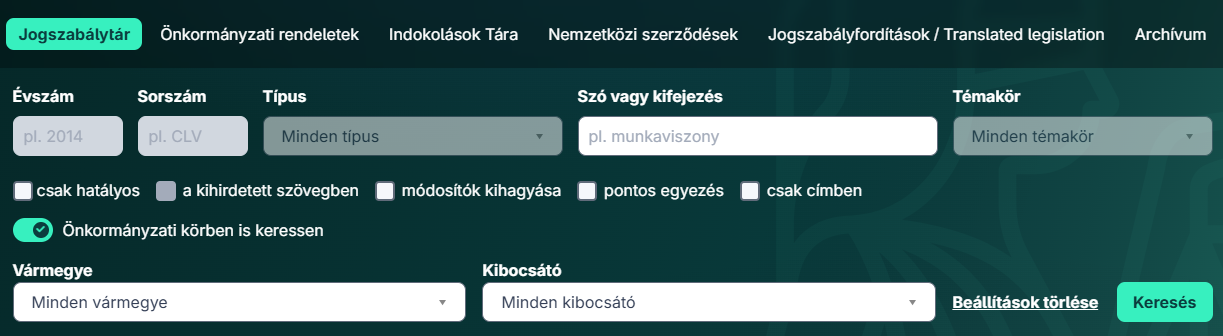
Az alaprendszer felhasználói (nem regisztrált felhasználók, illetve a regisztrált és az Ügyfélkapun keresztül autentikált felhasználók egyaránt) a felület „Egyszerű keresés” funkcióját tudják igénybe venni.
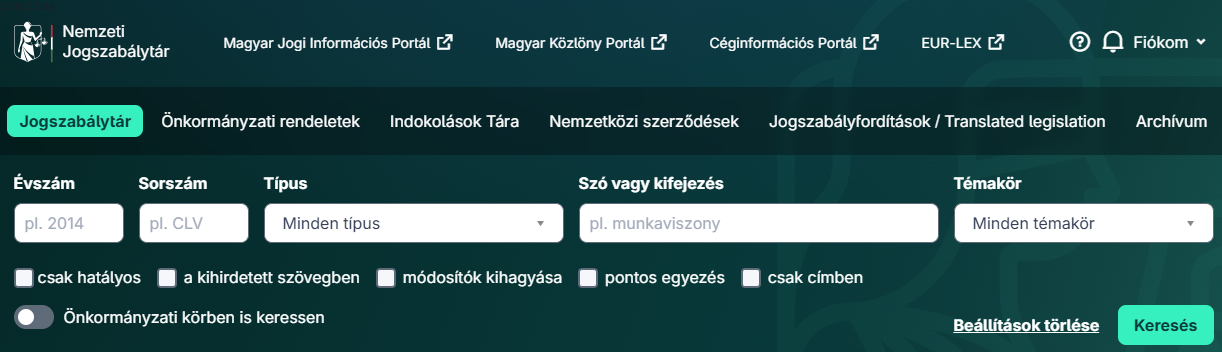
Az egyszerű keresés a https://njt.jog.gov.hu főoldalon jelenik meg és az alábbiakban leírt beviteli mezőket tartalmazza.
Egyszerű kereső felülete
Az alaprendszer kereső felülete az alábbi beviteli mezőket tartalmazza:
A fenti beviteli mezők kitöltésén túl a keresést az alábbi jelölőnégyzetek használatával szűkíthetjük:
A keresés mezőinek kitöltésével tudja a felhasználó azokat az egyszerű keresési feltételeit megadni, amelyek a keresés során logikai „és” kapcsolatban vannak egymással – vagyis az a jogszabály felel meg a keresésnek, amely minden keresési feltételt együtt kielégít.
Egy mező üresen hagyása, illetve a „Minden típus” / „Minden témakör” érték mezőben való bent hagyása azt jelenti, hogy az adott mező értéke a keresés során tetszőleges lehet.
Amennyiben a felhasználó a keresési mezőbe hibás típusú értéket ír – pl. betűt az „évszám” mezőbe –, azt a rendszer figyelmen kívül hagyja, a mezőt nem tölti ki.
A Keresési modulban elhelyezett „Beállítások törlése” szöveg megnyomásával a keresés mezőinek tartalma alaphelyzetbe – mezők kiürítésével és „Minden típus” / „Minden témakör” érték megjelenítésével – hozható. A Keresési modulban elhelyezett „Keresés” gomb megnyomására a rendszer a beállított paramétereknek megfelelő keresést hajt végre, amelynek eredményét a „Találati listában” jeleníti meg.
Lehetőség van az országos hatályú (törvény, kormány és más kibocsátójú rendeletek stb.) és az önkormányzati rendeletek és indokolások közötti egyidejű keresésre, az “Önkormányzati körben is keressen” opció kiválasztásával. Ekkor megjelennek az önkormányzati rendeletkereső keresőmezői, de csak azok a keresőmezők maradnak aktívak, tölthetők fel tartalommal, amelyek mindkét körre egyidejűleg értelmezhetők és találatot eredményezhetnek:
Országos hatályú és önkormányzati kör együttes kereső
Az együttes keresés eredményeként mindazon országos hatályú és önkormányzati jogi dokumentumok megjelennek, amelyek a megadott szöveget (szót vagy kifejezést) tartalmazzák, a felhasználó által esetlegesen megadott további szűrőfeltételeknek (például konkrét önkormányzati kibocsátók vagy vármegye megjelölésével) megfelelnek.
A kezdőoldal középső területen található kereséssel, hivatkozásokkal különféle szempontok szerinti joganyag csoportok tudunk elérni.
Gyakori keresések
Az „Élethelyzetek” funkción kívül az itt elhelyezett gyorskeresésekre való kattintással a rendszer előre meghatározott paramétereknek megfelelő keresést hajt végre:
A hétköznapi gyakorlatban is használt közismert névvel illetett fontosabb jogszabályok listája (pl. KRESZ, Áfa tv., Ptk.).
A felhasználó által megadott naptári napra vonatkozó, a listában szereplő jogszabályok rendelkezéseit az adott naptól kell alkalmazni.
A felhasználó által megadott naptári napra vonatkozó, a listában szereplő jogszabályok helyett az adott naptól más szabályokat kell alkalmazni, vagy a korábbi rendelkezéseket már nem kell alkalmazni.
A “Tovább” gomb hatására az élethelyzet böngésző jelenik meg, ahol az élethelyzet területek, valamint az élethelyzetek leírása tekinthető meg. Bejelentkezést követően az élethelyzet változásra történő felíratkozásra is lehetőség van.
Ezen gyorskeresések eredményét a rendszer a „Találati listában” jeleníti meg. A közismert jogszabályok keresése esetén a megjelenített találatok nem oldalszám szerint, hanem alfabetikus sorrendbe rendezve jelennek meg, így a „Találati lista” felett nem számozott oldalak, hanem „ABC” szerint rendezett oldalak jelennek meg. Az adott napon hatályba lépő jogszabályok, illetve az adott napon hatályukat vesztő jogszabályok keresése a szokásos jogszabályi hierarchia szerinti (azon belül évszámok alapján csökkenő sorrendbe állított) listát eredményez.
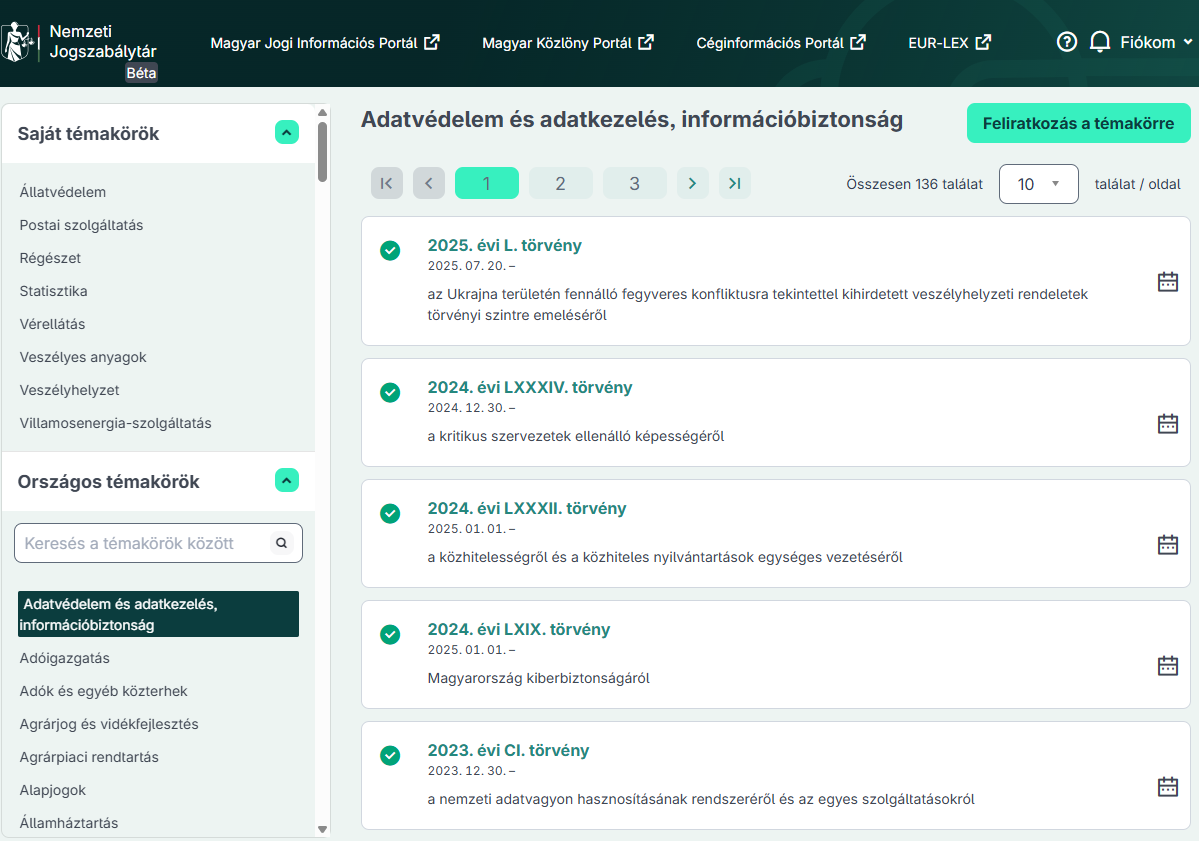
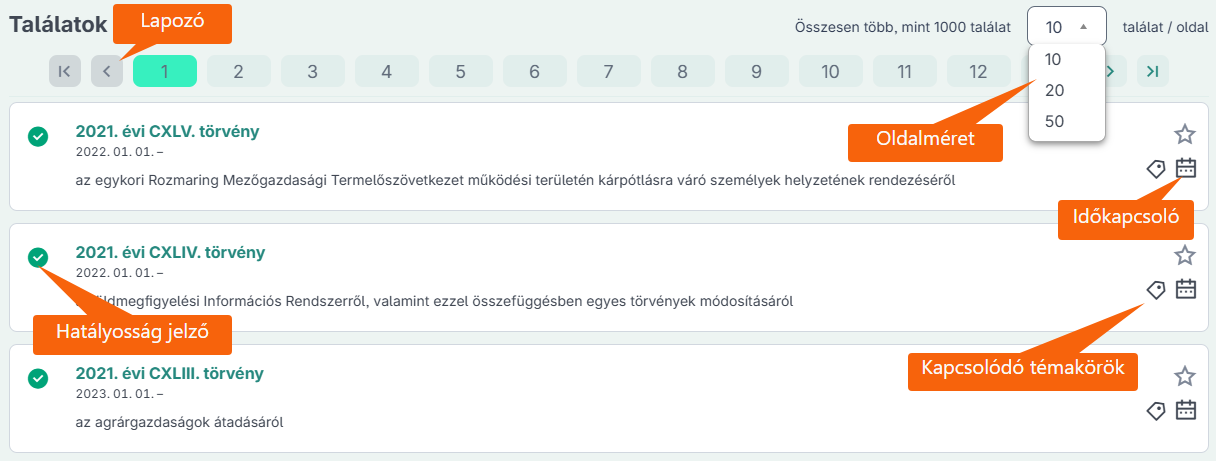
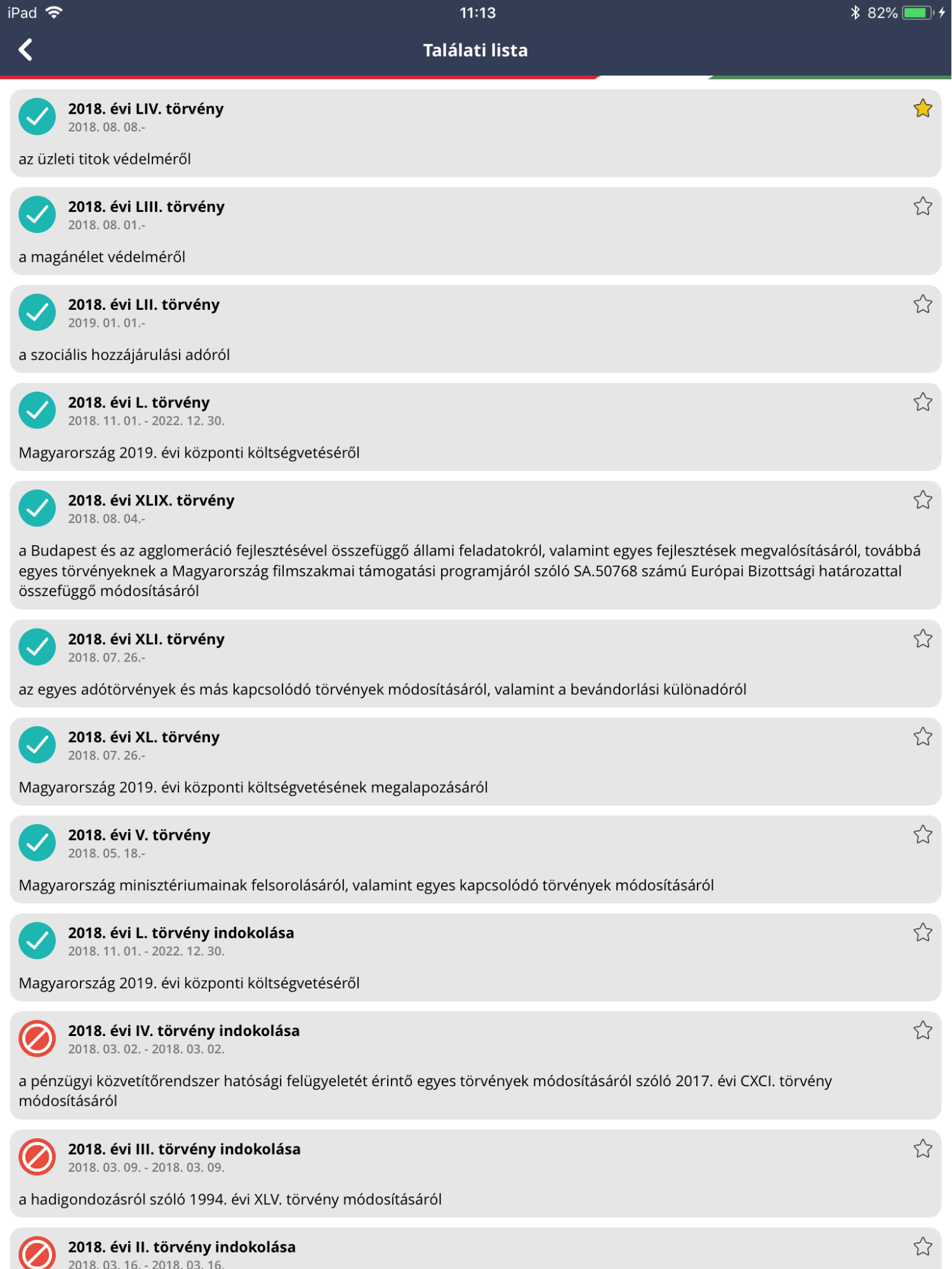
A találati lista a keresésben megadott feltételeknek megfelelő jogszabályok találati listáját jeleníti meg.
A találatok nem bejelentkezett felhasználó esetén a „Találati lista” megjelenítési módjának megfelelően – a felhasználói beállított elvárások szerint – oldalakba rendezve, találati eredmény számmal jelennek meg.
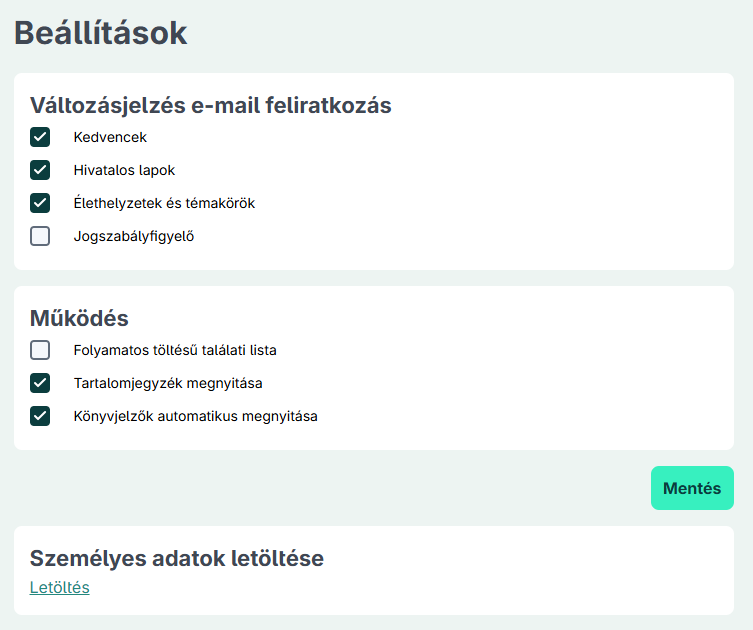
Bejelentkezett felhasználó esetén a Beállításokban lehetőség van annak megadására, hogy a találati lista oldalakba rendezve vagy folyamatos betöltéssel jelenjen meg.
A találati lista megjelenítése a felhasználó választása szerint lehet lapokra tagolt, ahol is az egy lapon megjelenő találatok száma a találati listában állítható (10/20/50 találat laponkénti megadásával) vagy lehet folyamatos betöltésű. A beállítás a Fiókom feliratra kattintással legördülő menü Beállítások opciói között tehető meg, a Működés menüpont Folyamatos töltésű lista megjelölésével vagy a megjelölés megszüntetésével (a Beállítások menüben szükséges a Mentés gombbal a választást megerősíteni, amelynek hatására a megadott találati lista megjelenítési mód azonnal érvényesül).
A lista állítható méretű lapokkal (10-20-50 találat/lap) és lapozóval rendelkezik.
A lapozó a lista oldal sorszámát jeleníti meg, ez alól az egyszerű keresések felületéről indított "Közismert jogszabályok" a kivétel, ahol a lapokat az ABC betűi reprezentálják, csak azokat a betűket (ékezet nélkül) megjelenítve, amelyekhez tartozik közismert jogszabály. (Megjegyzés: az ékezetes magánhangzók az ékezet nélküli változatnál jelennek meg.)
Találati lista
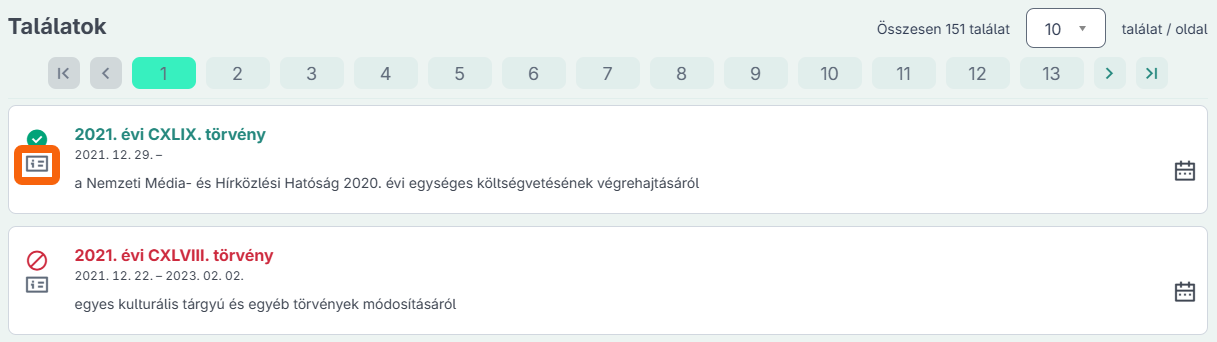
A találati listából (a jogszabály számára való kattintással) történő megnyitás mindig a hatályos jogszabályi időállapotra mutat, amennyiben van a lekérdezés napján hatályos időállapot. Ha még nincs (a jogszabály már kihirdetésre került, de még nem lépett hatályba), akkor a jövőbeli időállapotok közül az elsőt, ha már nincs (a jogszabály már hatályát vesztette), akkor a múltbeli időállapotok közül az utolsót jeleníti meg. A hatályosságot a találati lista bal oldalán a jogszabály száma mellett lévő ikon jelzi, amely a jogszabály hatályosságának megfelelően kerül megjelenítésre.
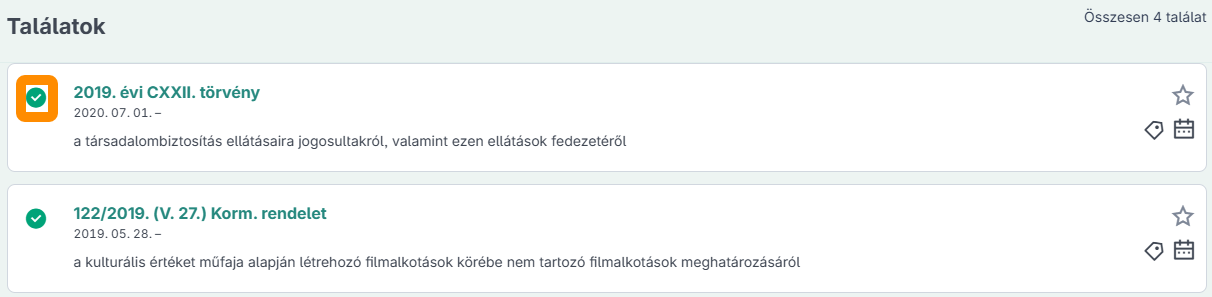
Ennek megfelelően ikonok jelzik a
- (lekérdezés napján) hatályos,
- hatályon kívül helyezett,
- hatályos, de rövid időn belül megváltozó,
- már kihirdetett, de még nem hatályos jogszabályokat, továbbá
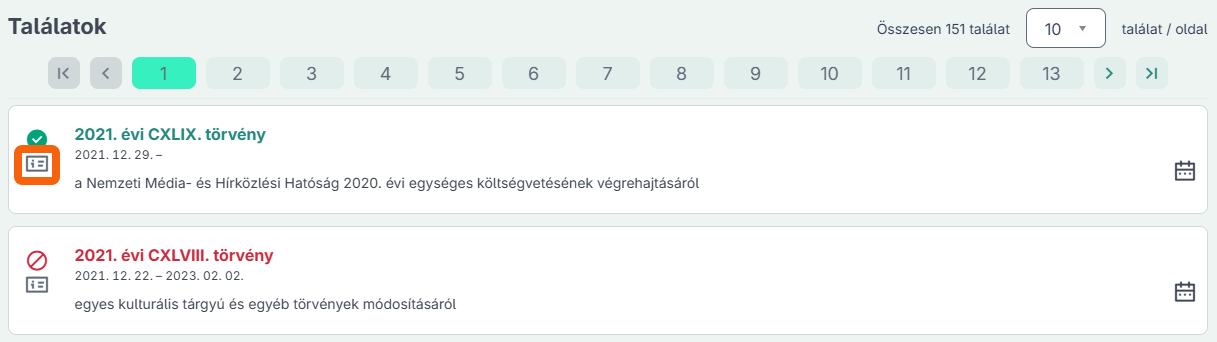
- ikon jelzi, ha a törvény vagy rendelet indokolással rendelkezik, illetve
- ikon jelzi, ha a jogszabály fordítással rendelkezik (jobb oldalon),
- ikon jelzi, ha a jogszabály egy vagy több témakörhöz tartozik (jobb oldalon)
Az ikonok jelentésének értelmezéséhez az egérkurzorral való ránavigálás esetén megjelenő felugró magyarázat nyújt segítséget.
A találati lista jobb oldalán látható naptár ikonra kattintással van lehetőség adott jogszabály elérhető időállapotainak a megjelenítésére.
Időállapotok megjelenítése
Az időállapotokat megjelenítő dátumokra kattintással lehet a megtekinteni kívánt más időállapotot megnyitni.
A találati listában megjelenítésre kerül, ha a jogszabály indokolással rendelkezik (tehát került hozzá indokolás közzétételre a Magyar Közlöny mellékleteként kiadásra kerülő Indokolások Tárában). Az Indokolás ikonra kattintással az indokolás külön virtuális fülön nyílik meg.
Indokolás jelzése a találati listában
A találati listában megjelenítésre kerül továbbá, ha a jogszabály fordítással rendelkezik, amely így közvetlenül a jogszabálykereső találati listából is megnyitható (egyebekben a fordításokról lásd a Jogszabályfordítások részben írtakat).
A fordítást jelző ikonra kattintásra a fordítást tartalmazó PDF fájl nyílik meg.
Fordítás jelzése a találati listában
A Nemzeti Jogszabálytár felépítése úgy került kialakításra, hogy minden egyes megtekintett jogi dokumentum külön, ún. „virtuális lapon” nyíljon meg, így a felhasználó nem csak vizuálisan tudja folyamatosan nyomon követni a megnyitott jogi dokumentumokat, de a megnyitott jogszabályok között egyszerűen tud navigálni az oldal alján megjelenő lapozók segítségével. A lapozók lehetőséget biztosítanak, hogy a felhasználó gyorsan és egyszerűen válthasson a különböző már megkeresett és megnyitott jogszabályok között, elmenthesse a kedvenc lapjait (jogszabályait), és mindeközben megmaradjon a lapok olvasási pozíciója.
Virtuális lapok
Minden megnyitott jogszabály címe bekerül egy, a képernyő alján található virtuális lap fülre. Minden új megnyitott lap az előzőhöz képest jobbra nyílik meg. Bármely korábbi fülre kattintva annak tartalma jelenik meg. Minden ilyen fülön látható egy kis x, amellyel bezárhatók a már nem szükséges lapok. Az egeret a fülre mozgatva egy lebegőablakban megjelenik az adott jogszabály teljes címe. Öt megnyitott lap után a virtuális fülek mellett megjelennek a lapozó elemek, amellyel a lapok között tudunk mozogni.
A lapok megjelenítése úgy került kialakításra, hogy megjegyezze az adott anyag olvasási pozícióját. Ezzel elkerülhető, hogy egy kikeresett szakaszról ellépve a felhasználó elveszítse az igényelt információt. Egyik virtuális fülről a másikra navigálva mindig azt az olvasási magasságot jeleníti meg a rendszer, ahol utoljára az adott oldalon (jogszabályban) tartott a felhasználó.
A lap alján a virtuális lapok sávjában bal oldalon látható Nagyító (Jogszabálykereső) ikonról elérhető gyorsmenüből a használt kereső érhető el, vagyis az arra történő kattintással a rendszer visszanavigál a Jogszabálykereső (vagy éppen Önkormányzati rendeletek) oldalra, ahonnan a keresés indult, és ahol az aktuális keresési feltételek és a találati lista továbbra is elérhető. (Míg a fő menüsoron bal oldalon elérhető Nemzeti Jogszabálytár logóra kattintással az üres jogszabálykeresőre jutunk vissza, a korábbi találati listánk elveszik.)
A jogszabályok hatályos időállapottól eltérő időállapot dátumának megjelenítése azt a célt szolgálja, hogy a felhasználó információt szerezzen arról, hogy a kereséssel, címlistából vagy böngészésen keresztül a „Találati listában” megjelenített jogszabályok milyen időállapotokban (a módosításokhoz köthető hatályossági állapotokkal) rendelkeznek, és így ki tudja választani a számára relevánsat (például valamely adózási ügye keletkezésének időpontjában hatályosat).
Az időállapotok dátumai megjelenítését tartalmazó ablakokat a „Találati listában” megjelenített sorok jobb szélén, a jogszabály címe mellett megjelenített naptár ikon segítségével lehet előhívni.
Időállapotok és hatályossági állapot megjelenítése a találati listákban
Az időállapot dátumok a „Találati listában” megjelenített jogszabályok mellett feltüntetett színeinek értelmezése a következő:
A szürke színű dátum az adott jogszabály ún. közlönyállapotát (a Magyar Közlönybeli kihirdetett szöveget) jelzi.
Szó vagy kifejezés keresése esetén a rendszer a joganyagok összes időállapotában keres. A találati lista fő elemei és a naptár ikonra lenyitható időállapotok dátumai közül azok kerülnek eltérő háttérszínnel megjelölésre, amelyekben az adott szó vagy kifejezés előfordul.
Találatok időállapot szintű kijelzése
A találati lista rendezése alapértelmezetten jogszabályi hierarchia szerint történik, tehát a hierarchikusan felépülő jogrendszerben elfoglalt szintjük szerinti sorrendben, ahol is az Alaptörvény és módosításai, a törvények és a rendeletek követik egymást.
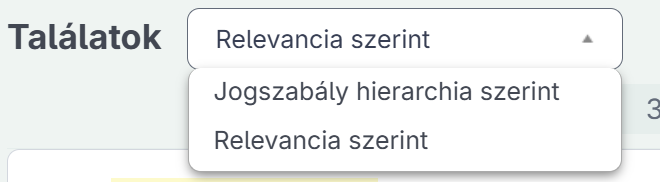
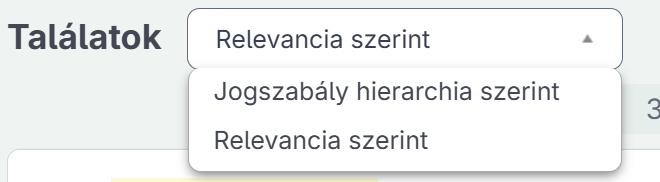
Szó vagy kifejezés keresés esetén a könnyebb kezelhetőség érdekében a találati lista relevancia szerinti rendezésű lesz, de ez manuálisan átváltható a jogszabályi hierarchia szerinti rendezésre a találati lista fejlécében megjelenő legördülő elem használatával.
A relevancia szerinti rendezés egy speciális, több szempontot figyelembe vevő súlyozott érték alapján történik, amely a találati lista elemeihez kerül hozzárendelésre. Figyelembevételre kerül a jogszabály hatályossága, hatályon kívüli jogszabály esetén a hatályon kívül helyezés távolsága az aktuális dátumtól, a jogszabályi hierarchiában való elhelyezkedés és további feltételek.
A Találati listában bármely jogszabályra (a találati lista egy elemének címére vagy a Naptár ikonnal megjelenített bármely időállapot dátumára) kattintva egy külön virtuális lapon jelenik meg annak tartalma.
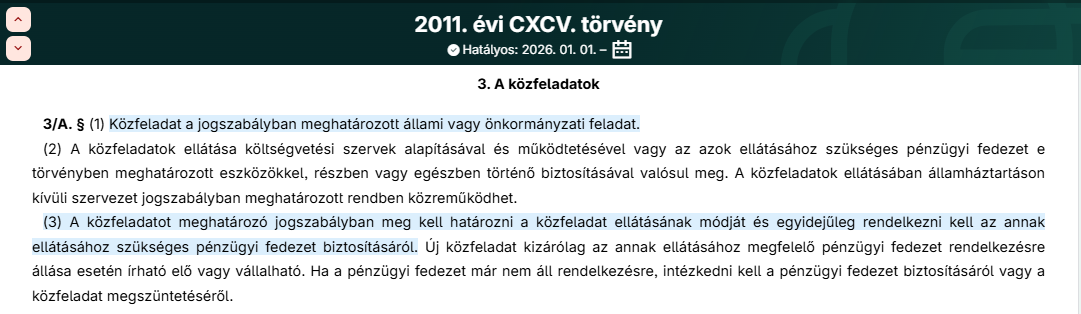
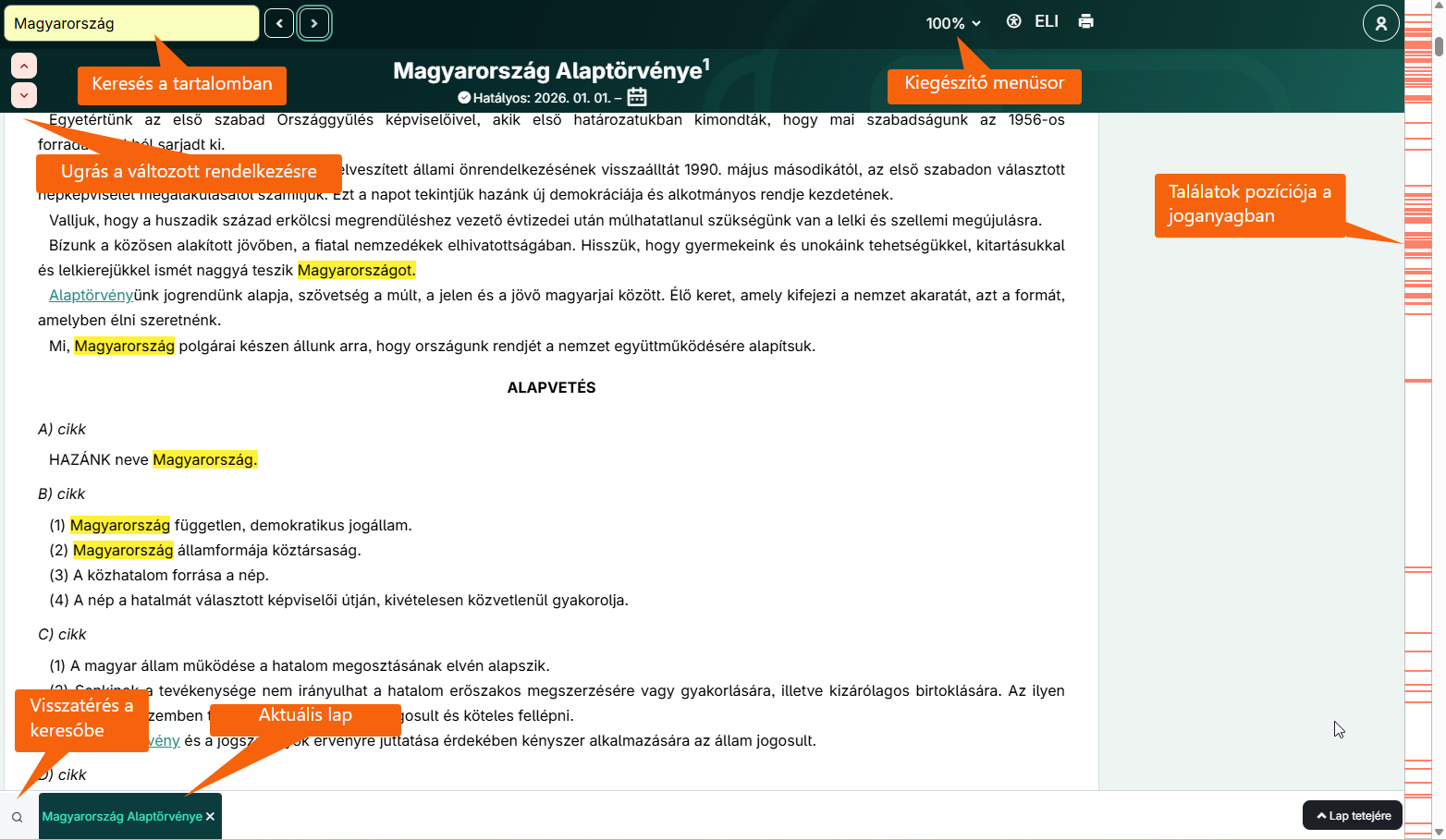
Amennyiben szóra vagy kifejezésre történő keresésen keresztül jutunk el a jogszabályszöveget megjelenítő ablakba, akkor az adott szavak, kifejezések háttérszínnel kiemelten jelennek meg a szövegben (ha a felhasználó a megnyitott NJT böngészőablakon belül, virtuális fülre nyitja meg a találatot), valamint a szókereső mező mellett megjelennek a találatok közötti navigációs lehetőséget biztosító nyíl ikonok. Ezen kívül jobb oldalon a böngésző gördítősávja mellett egy keskeny sávban csíkokkal jelzésre kerül a találatok elhelyezkedése a teljes tartalomra nézve. A csíkra kattintva megtörténik a navigáció is közvetlenül a választott találatra.
Jogszabály megjelenítése
A „Megjelenítő képernyő” (ún. jogszabályi szövegablak) elemei:
A jogszabály címe alatt megjelenik az adott jogszabály megnyitott időállapotának dátuma, amely – annak hatályban lététől vagy hatályon kívül helyezettségétől függően – megkülönböztető jelöléssel van ellátva. A jelölések megegyeznek a találati listában is használtakkal.
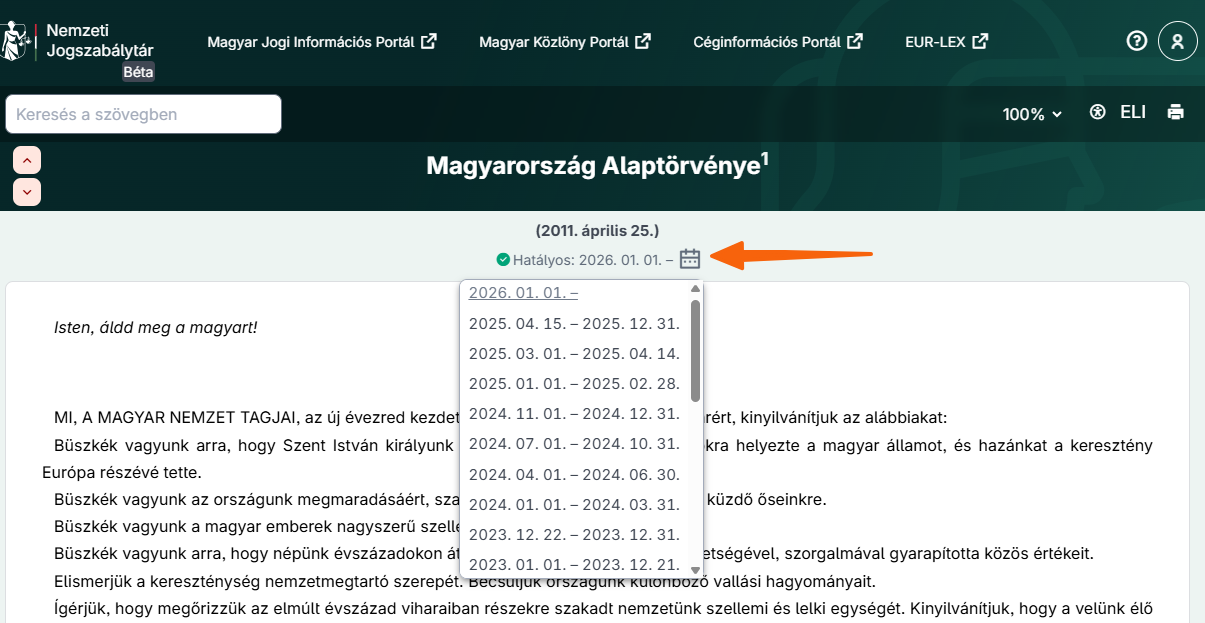
Itt érhető el továbbá a megtekintett jogszabály (a szolgáltatás használt szintjétől - azonosított vagy azonosítás nélküli felhasználás - függően) hozzáférhető időállapotai közötti váltást és másik időállapot egyszerű megnyitását biztosító legördülő lista.
Időállapot megjelenítés és kiválasztás
A funkció célja, hogy a felhasználó számára egyszerűvé tegye a jogszabályváltozások követését és tájékoztatást nyújtson arról, hogy az olvasott jogszabály mely szerkezeti egységei változtak meg az előző időállapothoz képest vagy változnak meg majd a következő időállapotban.
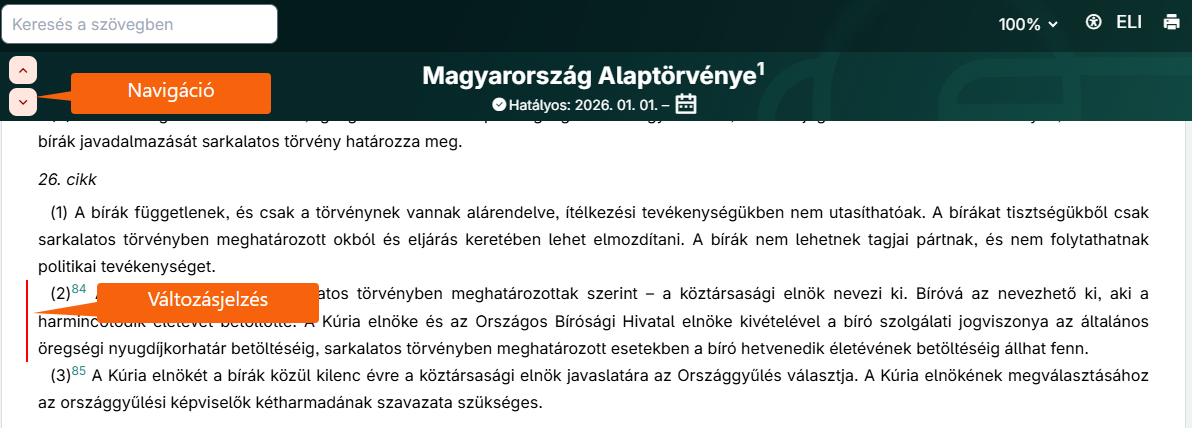
A jogszabályok „Megjelenítő” virtuális (jogszabályi szöveg-) ablakban való megjelenítésekor a jogszabályi rendelkezés mellett elhelyezett színes függőleges csíkkal kerültek megjelenítésre az időállapotok közötti eltérések az alábbiak szerint:
Időbeli változás jelölése
A változott vagy megváltozó rendelkezések között a sávok felett található gombokkal (piros és zöld nyilak) lehet navigálni.
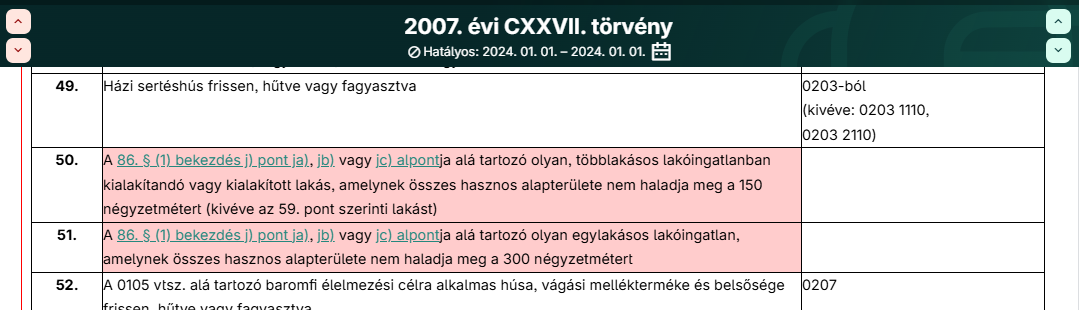
A táblázatok esetén a változásjelző csíkok mellett sor-, illetve cellaszintű színezés is segíti a táblázatban foglalt rendelkezések változásainak követését. Egy adott táblázat megnyitott és megelőző időállapota között a változott részek piros háttérrel, a megnyitott és következő időállapota között a változott részek kék háttérszínnel kerülnek kiemelésre (a szövegszeletek melletti piros és zöld csíkokkal analóg módon). Ha az adott táblázatrész változott a megelőző időállapothoz képest és változni is fog a megtekintetthez képest a következőben, azt lila szín jelzi.
Változásjelzés táblázatokban
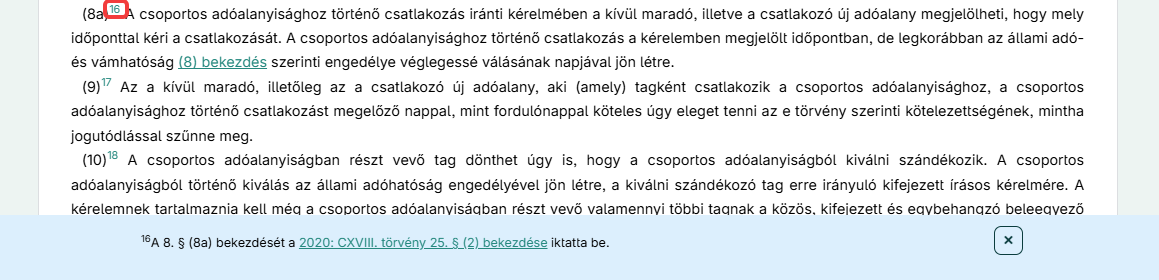
A jogi dokumentumokban a lábjegyzetek, amelyek az adott rendelkezés változásairól informálnak, felső indexben elhelyezve, egy jogszabályon belül szigorúan növekvő számsorrendű számozással kerülnek jelzésre.
Lábjegyzet megjelenítése
A lábjegyzetet jelző számra (felső indexben elhelyezett számra) történő kattintással a lábjegyzet tartalma a jogszabályi szövegablak alsó részén lebegőfelületen jelenik meg, amely az ablakon kívüli kattintással, vagy az oldal elgörgetésével, vagy a „Bezárás” piktogram (X) megnyomásával zárható be.
A lábjegyzet szövege alapfelhasználók számára nem másolható.
Lábjegyzetek megjelenítése
Abban az esetben, amikor a jogszabályban megjelenített lábjegyzet külső hivatkozást (másik jogszabály számát vagy ún. rövid megjelölését) tartalmaz, a hivatkozásra való kattintás új „Megjelenítő” virtuális ablakot nyit meg. Ekkor a forrás jogszabály és a lábjegyzet megjelenítése is megmarad az eredeti „Megjelenítő” virtuális ablakban.
A felhasználónak lehetősége van a megjelenő jogi dokumentumok szövegét kijelölni, amelyet később kinyomtathat, kimásolhat vagy exportálhat.
Az oldalakon történő kijelölés a más alkalmazásokban is megszokott módon működik: a kijelölni kívánt szöveg kezdeti részére kattintva, a bal egérgombot lenyomva, a kurzort a kijelölni kívánt szöveg végére kell húzni.
A kijelölt részeket a szöveg kék kiemelésével jeleníti meg.
Kijelölt szövegrész
Egérkurzorral a kijelölés bárhol kezdhető (akár szavakon belül is) és betűpontosan hagyható abba, így tetszőleges szöveget (akár csak szavakat, mondatrészeket) is ki lehet jelölni.
Kattintson a kijelölni kívánt szöveg kezdeti részére, és tartsa lenyomva a bal egér gombot, majd húzza a kurzort a kijelölni kívánt szöveg végére. A kijelölés ilyenkor bárhol kezdhető (akár szavakon belül is) és betűpontosan hagyható abba. A Ctrl gomb lenyomása mellett a kijelölés a jogszabályszöveg egy tetszőleges másik részén, bárhol folytatható, és az újabb kijelölt szöveg vagy szövegek is kiemelve jelennek meg.
Kijelölt szövegrészek
Adott bekezdésen állva bárhol dupla egér kattintással az egész bekezdés kijelölése megtörténik (bekezdésen nem a jogi, hanem a fizikai, Enterrel határolt bekezdést értve).
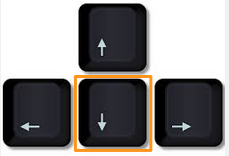
Hosszabb, egymás utáni tartalom kijelöléséhez kattintson a kijelölni kívánt tartalom első betűje elé, majd a bal egérgomb nyomva tartása mellett a billentyűn nyomja le a LEFELÉ nyilat,
vagy húzza le az egeret a képernyő aljára, amelynek hatására a képernyő a dokumentum alja felé kezd gördülni. A bal egér gombot továbbra is nyomva tartva dokumentum alján végül húzza a kurzort a kívánt sor végére, majd engedje föl a bal gombot.
A bal oldali oldalmenüben, a tartalmi fában található, ránavigáláskor megjelenő jelölőnégyzetek segítségével tetszőleges szerkezeti egységek egyidejűleg könnyen kijelölhetők. A Ctrl gombot lenyomva tartva a kijelölések bővíthetők az egérrel kijelölt tetszőleges részekkel is.
Kijelölés a tartalmi fában
Valamennyi kijelölést az egér bal gombjával, az oldalon bárhol történő egyszeri kattintással lehet megszüntetni.
Az exportálás célja hogy biztosítsa a kijelölt tartalom vágólap használatával való más programba történő beillesztését. Az exportálást a vágólap segítségével lehet elvégezni, azaz a kijelölést követően a Ctrl+C, vagy a jobb egérgombra felugró menüből a „Vágólapra másolás”, majd egy szövegszerkesztőben a Ctrl+V (vagy jobb egérgombra felugró menüből a „Beillesztés”) funkciót választva. A másolás során a formázások is átemelésre kerülnek, a lábjegyzetek azonban nem.
Kijelölt szöveg nyomtatása
Ha van kijelölt szöveg, szövegrészek a jogi dokumentumban, akkor a nyomtatás alapértelmezetten azokra történik.
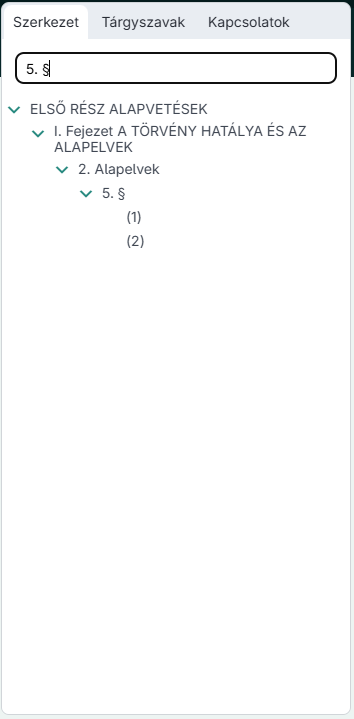
A joganyag ún. tartalmi fája, amely a formai tagolást, a szerkezetet jeleníti meg (amennyiben az adott joganyag szerkezete ezt lehetővé teszi) a joganyag bal oldalán jelenik meg, alapértelmezetten megnyitott állapotban. Célja alapvetően a jogszabályszövegben történő gyors navigáció biztosítása.
Bal oldali panel elérhetősége
A lapon történő görgetéstől/mozgástól függetlenül mindig látható, tartalma szükség esetén külön görgetősávval görgethető.
Az oldalpanel tartalma eltér a bejelentkezés nélküli és az azonosítást követő bejelentkezéssel történő használat esetén.
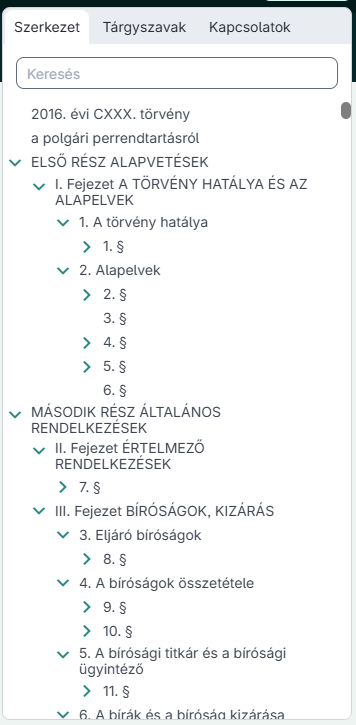
Bal oldali panel bejelentkezés nélküli használatnál
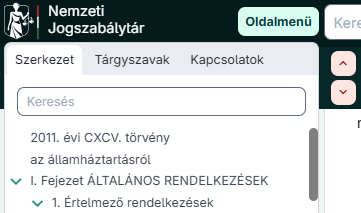
Bal oldali panel bejelentkezéssel történő használatnál
Bejelentkezéssel történő használat esetén az oldalmenü három elemből áll, amelyek helyet adnak a:
megjelenítésének.
Mindhárom elem felsorolása tagolva történik. Az elválasztó tagok külön lenyithatók, zárhatók a jobb áttekinthetőség érdekében.
Bejelentkezés nélküli használat esetén az oldalmenüben csak a szerkezetben történő navigációt egyszerűsítő Tartalmi fa érhető el.
A tartalmi fa megjelenítése bármely felhasználó számára elérhető. A tartalmi fa az adott jogszabály szerkezeti egységeit listázza teljes mélységben (ezek megjelölése a szövegben adott és formalizált), támogatja a megjelenített jogszabályban való navigálást – amennyiben a felhasználó a tartalmi fa egy elemére kattint, a jogszabály kijelölt részhez tartozó szövegét jeleníti meg a megjelenítő ablak fókuszában.
Tartalmi fa elemei
A fa egyes ágai a vezérlő bal szélén megjelenő > jellel kinyithatók és a V jellel összezárhatók, ezzel a szükséges szintre kifejthetők. A fa legfelső ága (gyökere) a jogszabály címét tartalmazza.
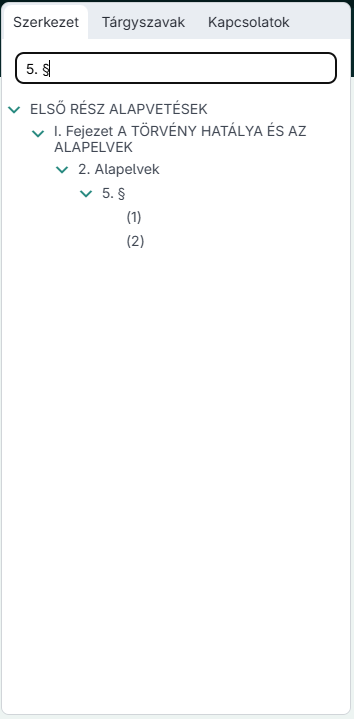
A tartalmi fát a jogszabály szerkezeti egységeinek megjelölései (könyv, fejezet, alcím, szakasz, bekezdés, pont, alpont) képezik. Mindegyik szerkezeti egység neve mellett egy bejelölési (pipa) lehetőség is rendelkezésre áll, amelynek segítségével egész szerkezeti egységek jelölhetők ki egyszerűen. A magasabb szerkezeti egység kijelölése automatikusan maga után vonja a hierarchiában alatta lévő szerkezeti egységek kijelölését/kijelölés megszüntetését is (tehát például az alcím kijelölése a benne foglalt szakaszokat). A kijelölést követően az érintett szerkezeti egységek nyomtathatók, vágólappal másolhatók.
A tartalmi fa fölött keresőmező található, amely tetszőleges szerkezetiegység-megjelölés keresését teszi lehetővé. Ezzel szakasz (§) keresés, vagy azon belüli tetszőleges szerkezeti egység (bekezdés, pont, alpont) szűrés válik lehetővé. A szűrés eredménye a fában azonnal megjelenik. Bármely leszűrt tételre kattintva a joganyag megfelelő pontjára történő navigáció megtörténik.
A tárgyszavak megjelenítésének célja, hogy azok kiválasztásával segítse a felhasználót a jogszabályon belüli navigálásban. Csak regisztráció alapján vagy Ügyfélkapu+/DÁP használatával belépett felhasználók számára elérhető.
A tárgyszavak listája - a Tartalmi fával egyezően - a bali oldali oldalmenüre kattintással hívható elő, a jogszabályban található tárgyszavakat alfabetikus sorrendben, fa struktúrában teszi elérhetővé. A fa egyes ágai ABC sorrendben a szavak kezdőbetűi szerint vannak csoportosítva, az ágak (betűnként) a vezérlőben az ág bal szélén megjelenő + jellel kinyithatóak és a – jellel összezárhatók, ezzel a fa szükséges szintre kifejthető. A tárgyszavak mögötti zárójelben megjelenített szám a találatok számát jelenti – azt, hogy az adott tárgyszó hányszor szerepel a jogszabályban.
Tárgyszavak
Amennyiben a felhasználó a fa egy ágát (egy tárgyszót) jelöl ki, az adott tárgyszó megjelenik és fókuszba kerül a Megjelenítő ablakban. Amennyiben egy tárgyszóból több is található a jogszabályban a tárgyszóra történő ismételt kattintással a szövegben a következő előfordulásra ugrik.
Ez a lista csak az adott jogszabályban fellelhető tárgyszavakat tartalmazza.
A bal oldali vezérlő ismételt megnyomásával az oldalmenü bezárható, míg másik oldalmenü vezérlő megnyomásának hatására a másik oldalmenü (Tartalmi fa vagy Kapcsolatok) jelenik meg a tárgyszó lista helyett (bejelentkezéssel történő használat esetén!).
A csak regisztrált vagy Ügyfélkapu+/DÁP használatával belépett felhasználók számára elérhető funkció keretében a kapcsolati háló egy elkülönülő fában ábrázolja az egyes jogszabályokhoz tartozó külső kapcsolódó jogszabályokat, ezzel segítve a jogszabályok közötti egyszerű navigációt.
A Kapcsolatok listája megjeleníti a jogszabály kapcsolati hálóját fa struktúrába és a kapcsolat típusának megfelelő csoportosításban szervezve.
Kapcsolatok listája
A kapcsolati fa ágai tartalmazzák a külső jogszabályi kapcsolatokat logikai rendbe szervezve:
A kapcsolati hálóban megjelenített jogszabályokra kattintva a kiválasztott jogszabály, jogi dokumentum egy új virtuális fülre megnyitva jelenik meg.
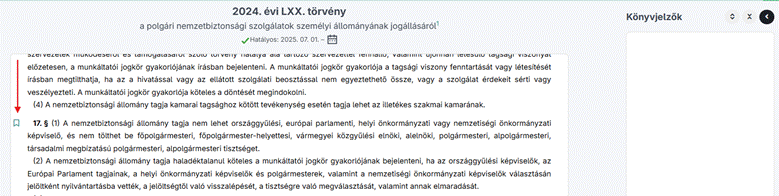
Bejelentkezett felhasználók számára kialakításra került egy könyvjelző funkció, amely egy adott jogszabályon (ideértve a közjogi szervezetszabályozó eszközöket is) belül annak konkrét szerkezeti egységére való hivatkozást eltárolja, amely később, a joganyag jobb oldalán elérhető oldalmenüben, előhívható. Egy adott könyvjelzőhöz opcionálisan megjegyzés és kereszthivatkozások is kapcsolhatók.
A könyvjelzők láthatóságát a felhasználónak a Beállítások menüpont alatt van lehetősége megadni. Amennyiben a Beállításokban a „Könyvjelzők automatikus megnyitása” jelölőnégyzet bepipált állapotban van és a jogszabályban korábban került könyvjelző megadásra, a joganyag megtekintő ablak jobb oldalán a könyvjelzők listája megjelenítésre kerül. A könyvjelzőkhöz opcionálisan hozzáadott jegyzetek és kereszthivatkozások láthatóvá tételéhez a Könyvjelzők felirat mellett található „Mind kinyitása” () ikon megnyomása szükséges. A „Mind becsukása” () ikon megnyomásával a jegyzetek és kereszthivatkozások láthatósága pedig elrejthető. Ha a Beállításokban a jelölőnégyzetből a pipa törlésre kerül, a könyvjelzők sem kerülnek megjelenítésre automatikusan a jogszabály megnyitásakor, a felhasználó a jobb oldali panelt csukott állapotban fogja látni.
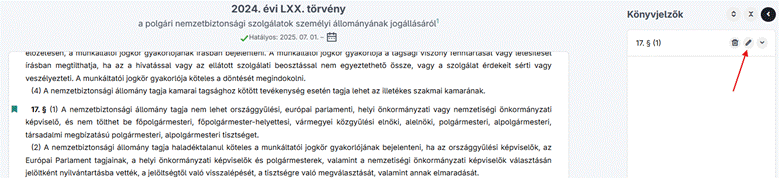
Könyvjelző hozzáadására a Joganyag megtekintő ablakban az adott szerkezeti egységnél a szöveg bal oldalán megjelenő könyvjelző ikonra kattintással van lehetőség.
Könyvjelző hozzáadása
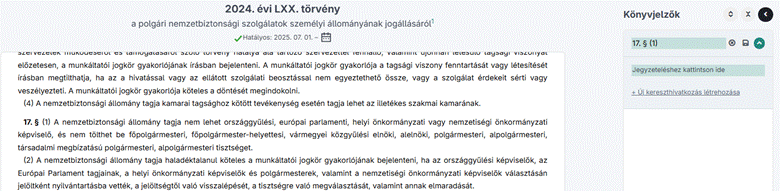
A könyvjelző ikonra kattintás után a jobb oldali Könyvjelzők panelen megjelenik a kiválasztott szerkezeti egység megjelölése a könyvjelző címeként. A könyvjelző címe szerkeszthető formában jelenik meg, lehetőség van annak tetszés szerinti módosítására.
Könyvjelző mentése
Az újonnan felvett könyvjelzőt a Mentés ikon () megnyomásával van lehetőség rögzíteni vagy a Mégse ikon () megnyomásával elvetni. A Mentés gomb megnyomása esetén a könyvjelző a jobb oldali panelen hozzáadásra kerül a könyvjelzők listájához, a joganyagban pedig a szerkezeti egység előtt fixen megjelenik a rögzített könyvjelző ikon. A Mégsem gomb megnyomása esetén a felhasználónak egy felugró ablakban jóvá kell hagynia, hogy biztosan elveti-e a módosításait.
Amikor egy adott joganyaghoz az első könyvjelző elmentésre kerül, és az érintett dokumentum eddig még nem szerepelt a felhasználó Kedvencek listájában, a joganyag automatikusan bekerül a Kedvencek közé.
A jobb oldali panelen egy adott könyvjelző címére kattintva a joganyag megtekintő ablakban megtörténik a navigáció a könyvjelzőnek megfelelő szerkezeti egységhez.
Ha a felhasználó az egérmutatóval egy már korábban elmentett könyvjelző sorára navigál, a Szerkesztés () és Törlés () ikonok láthatóvá válnak. A ceruza ikon megnyomásával lehetséges a már elmentett könyvjelző címének szerkesztése, továbbá jegyzet hozzáadása és kereszthivatkozás létrehozása is.
Könyvjelző szerkesztése
A szerkesztés ikon megnyomása után a könyvjelző címe és a jegyzet mező szerkeszthetővé válnak, a ceruza ikon helyett pedig a Mégsem és a Mentés ikonok jelennek meg. A Mégsem ikont megnyomva a szerkesztés során történt módosítások nem kerülnek elmentésre, amit egy felugró ablakban kell a felhasználónak jóváhagynia. A Mentés gomb megnyomásával a módosítások mentésre kerülnek.
Amennyiben a felhasználónak az adott könyvjelzőre már nem lesz a továbbiakban szüksége, a könyvjelző a Kuka ikon megnyomásával törölhető. A könyvjelző törlését egy felugró ablakban a felhasználónak jóvá kell hagynia.
A szerkesztés gomb megnyomásával (vagy már a könyvjelző létrehozásakor is) lehetőség van jegyzet hozzáadására. A jegyzet mezőbe tetszőleges hosszúságú szöveg beszúrható. A jegyzet szövege a későbbiekben szerkesztéssel módosítható vagy törölhető.
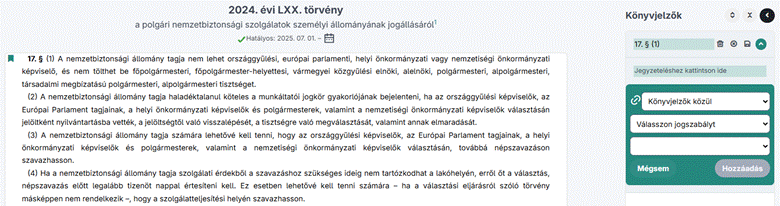
A könyvjelzőkhöz kereszthivatkozás is hozzáadható, amelyre három lehetőség áll rendelkezésre. Kereszthivatkozás hozzáadásához először meg kell nyitni a könyvjelzőt szerkesztésre, majd rá kell kattintani a „+ Új kereszthivatkozás létrehozása” szövegre.
Ekkor megjelenik egy új panel, amelyben három legördülő mező található. Az első legördülőből lehetőség van kiválasztani, hogy milyen módon kerüljön a kereszthivatkozás hozzáadásra. A lehetséges módok a következők:
Kereszthivatkozás hozzáadása egy már létező könyvjelzőhöz
Ha a Könyvjelzők közül opció kerül kiválasztásra, akkor a második legördülőből kijelölhető, hogy mely jogszabályban található könyvjelzőhöz kerüljön a kereszthivatkozás hozzáadásra. Ebben a legördülőben csak azok a joganyagok jelennek meg, amelyekhez korábban már rögzítésre került legalább egy könyvjelző. A jogszabály kiválasztását követően a harmadik legördülőben az adható meg, hogy a kiválasztott dokumentumon belül melyik szerkezeti egységhez tartozó könyvjelzőre mutasson a kereszthivatkozás. Ezután a Hozzáadás gomb megnyomásával majd a Mentés ikonra kattintással a létrehozott kereszthivatkozás elmentésre kerül. A meghivatkozott másik jogi dokumentumban is létrejön a kiválasztott könyvjelzőhöz a visszafelé mutató kereszthivatkozás.
Kereszthivatkozás hozzáadása külső hivatkozás létrehozásával
Ha Külső hivatkozás létrehozásával kerül a kereszthivatkozás hozzáadásra, akkor a panel kinézete megváltozik. A legördülő mező alatt egy keresőmező jelenik meg, amelybe a jogszabály számának begépelésével (vagy a begépelés elkezdésével minimum 4 karakter begépelése után egy szűkülő találati listából) lehetőség van kiválasztani, hogy mely jogszabályhoz kerüljön a kereszthivatkozás hozzáadásra. Miután a jogszabály kiválasztásra kerül, megnyílik egy új ablak a kiválasztott joganyag hatályos időállapotának szövegével, amelyben a megfelelő szerkezeti egységre kattintással a vonatkozó szöveg kijelölésre kerül. A Kiválasztás gomb megnyomásával a kereszthivatkozás létrejön. Ezután a Mentés ikonra kattintással a létrehozott kereszthivatkozás elmentésre kerül. A meghivatkozott másik jogi dokumentumban is létrejön a könyvjelző a kiválasztott szerkezeti egységhez, illetve a visszafelé mutató kereszthivatkozás is.
Kereszthivatkozás hozzáadása külső hivatkozás létrehozásával
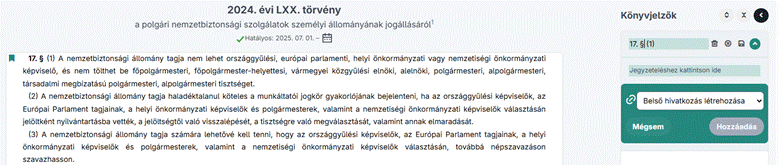
Ha a Belső hivatkozás létrehozása opció kerül kiválasztásra, akkor a panel további két legördülő mezője eltűnik. Ekkor a jogszabály szövegében aktívvá válik a kiválasztás, ezáltal lehetővé téve, hogy egy szerkezeti egység a dokumentumon belül kijelölésre kerülhessen. Miután a felhasználó kijelölte a kiválasztott szerkezeti egységet, megjelenik az annak megfelelő könyvjelző a jobb oldali panelen. A Mentés ikon megnyomása után a létrehozott kereszthivatkozás elmentésre kerül.
A jogszabályok nyomtatásakor lehetőség van arra, hogy a jegyzetek és a kereszthivatkozások is nyomtatásra kerüljenek. A nyomtatás gomb megnyomásakor a felugró ablakban található két jelölőnégyzet, amelyek bejelölésével megadható, hogy a jegyzetek, illetve a kereszthivatkozások kinyomtatásra kerüljenek-e. Bepipált jelölőnégyzetek esetén az érintett szerkezeti egység(ek) után beszúrásra kerülnek a jegyzetek, illetve a kereszthivatkozások is a nyomtatásba.
A KAÜ-s (Ügyfélkapu+ vagy DÁP), illetve a regisztráció alapján történő bejelentkezést követően a jogi dokumentumokat megjelenítő ablakban a szöveg feletti sávban kiegészítő funkciók is megjelennek.
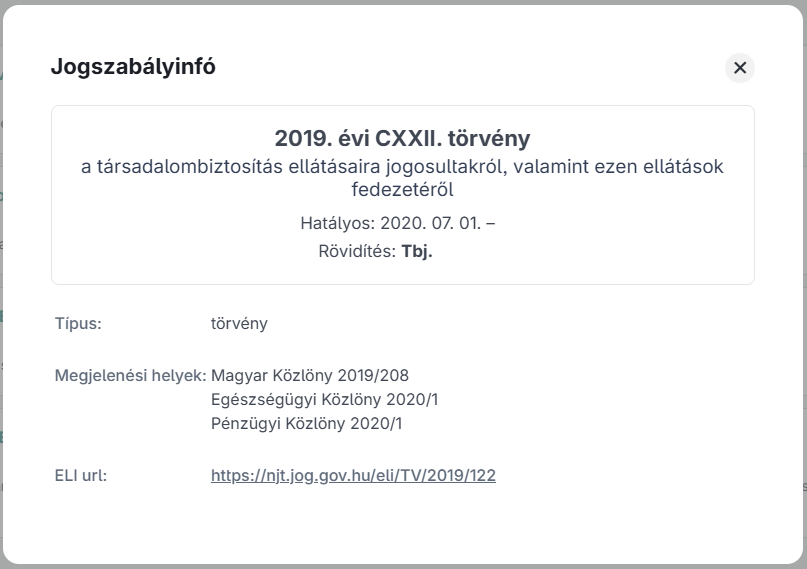
A kiegészítő menüsorban a ikonra kattintva a jogszabályhoz kapcsolódó részlet információk jelennek meg.
Jogszabály információs ablak elérése a funkciósávon
A funkció a találati listából a jogszabály megnyitása nélkül is, a hatályosság jelző ikonra kattintva elérhető.
Jogszabály információs ablak elérhetősége a találati listában
A felugró ablakban megjelenő információk:
Jogszabály információs ablak
A kiegészítő menüsorban található keresőmező lehetővé teszi a megnyitott jogszabályon belüli szövegkeresést. Ez a lehetőség a bejelentkezés nélküli használat esetén is elérhető!
Keresési lehetőség oldalon belül
A szókereső szótöves keresést végez a beírt kifejezés tekintetében, minden esetben. “Pontos egyezés” lehetőség a belső keresőn jelenleg nincs. A találatok orinentációs jelleggel a jobb oldali görgetősáv melletti szalagon, csíkokkal is jelzésre kerülnek, ezek kattinthatók is.
A jogszabályon belül a szerkezeti egységek keresésére (pl. 15. §) lásd a Tartalmi fa menüpontban írtakat.
A nyomtatás funkció célja, hogy biztosítsa az NJT-ben kikeresett és olvasott jogszabályi tartalom papír alapú megjelenítését.
A teljes jogszabály nyomtatásának célja, hogy a jogszabályt megjelenítő ablakban olvasható jogszabályi tartalom teljes, és módosítás nélküli papír alapú reprodukcióját előkészítse.
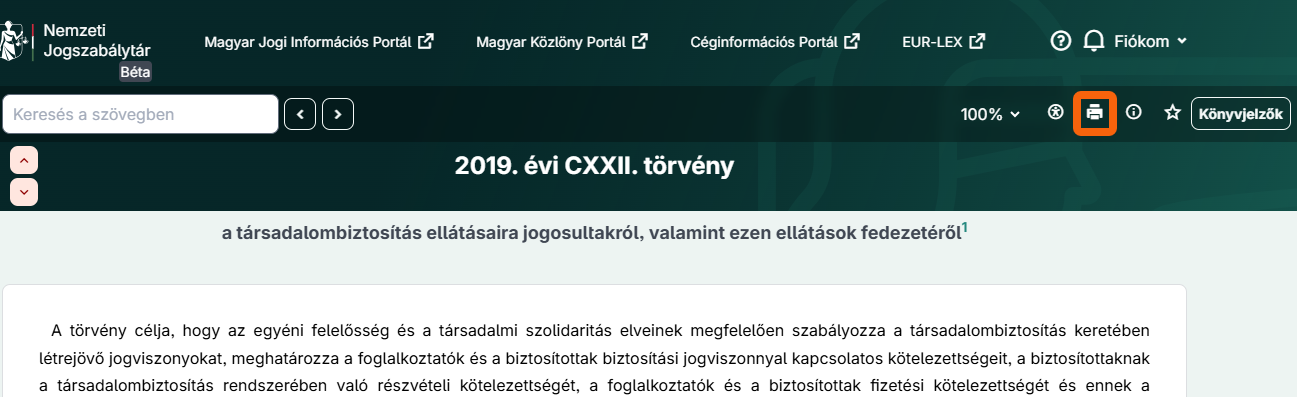
Alaprendszer esetén a jogszabály szöveget megjelenítő oldalon a kiegészítő menüsor nyomtatási ikonjának kiválasztásával indítható a dokumentum nyomtatása funkció.
Nyomtatás elérhetősége
Ha a felhasználó a megjelenített jogszabályban kijelölést vagy kijelöléseket végez, a „Nyomtatás” gomb hatására nem a teljes dokumentum, hanem csak a kijelölt szövegrész(ek) kerül(nek) kinyomtatásra, lábjegyzetek nélkül.
Ha a kijelölt szöveghez jegyzet vagy kereszthivatkozás tartozik, akkor a nyomtatás gomb megnyomásakor a felugró ablakban található két jelölőnégyzet bejelölésével megadható, hogy a jegyzetek, illetve a kereszthivatkozások is nyomtatásra kerüljenek.
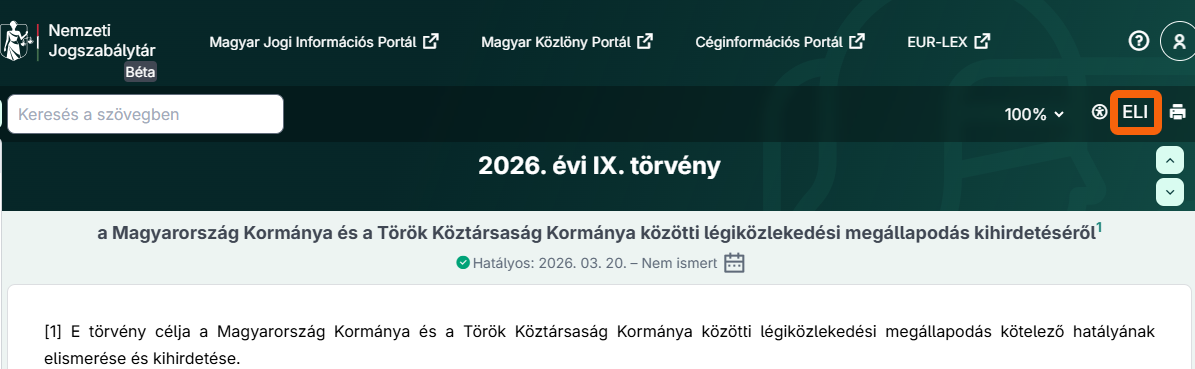
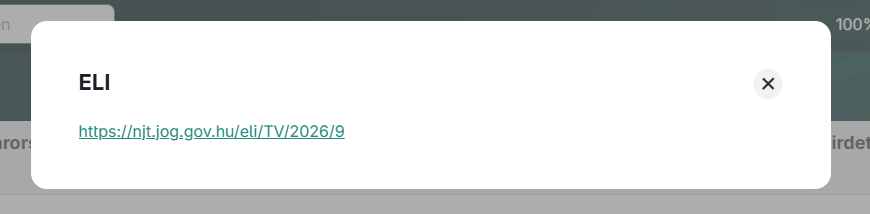
Az ELI (European Legislation Identifier, Európai Jogszabály-azonosító) célja a jogszabályok standardizált formában történő elérhetőségének biztosítása. Az NJT minden felhasználója számára elérhető a funkció, amellyel a megtekintett jogszabályt leíró ELI URL-t megtekintheti. Az ELI URL segítségével a jogszabályt megjelenítő NJT oldal egyszerűen meghivatkozhatóvá válik bármely szövegben. A nem bejelentkezett felhasználók számára külön ikonon, a bejelentkezett felhasználóknak a jogszabályi információ felületen érhető el.
ELI-link
Az azonosított (regisztráció alapján vagy ügyfélkapu használatával belépett) felhasználónak kényelmi funkciók is elérhetők, a felső sávban található “Fiókom” ikonra (felhasználói menü) kattintva.
Ügyfélkapus azonosítás vagy regisztráció alapján történő belépéssel elérhető kényelmi funkciók
Az előzmények kezelésének célja, hogy biztosítsa a felhasználók számára az elmúlt időszakban megtekintett, de címtárba „kedvencként” nem mentett tartalmak ismételt megtekintését, ezzel is megkönnyítve azok keresését.
Előzménynek tekintjük az NJT-ben azokat a jogszabályi tartalmakat, amelyeket a felhasználó azonosított munkamenetén belül (tehát bejelentkezést követően) megjelenítésre megnyitott. Ezek a jogszabályok – hatályossági állapottól függetlenül – automatikusan mentésre kerülnek a felhasználó előzmények listájára.
Az előzménylista a kényelmi szolgáltatások menüjének Előzmények menüpontján keresztül érhető el.
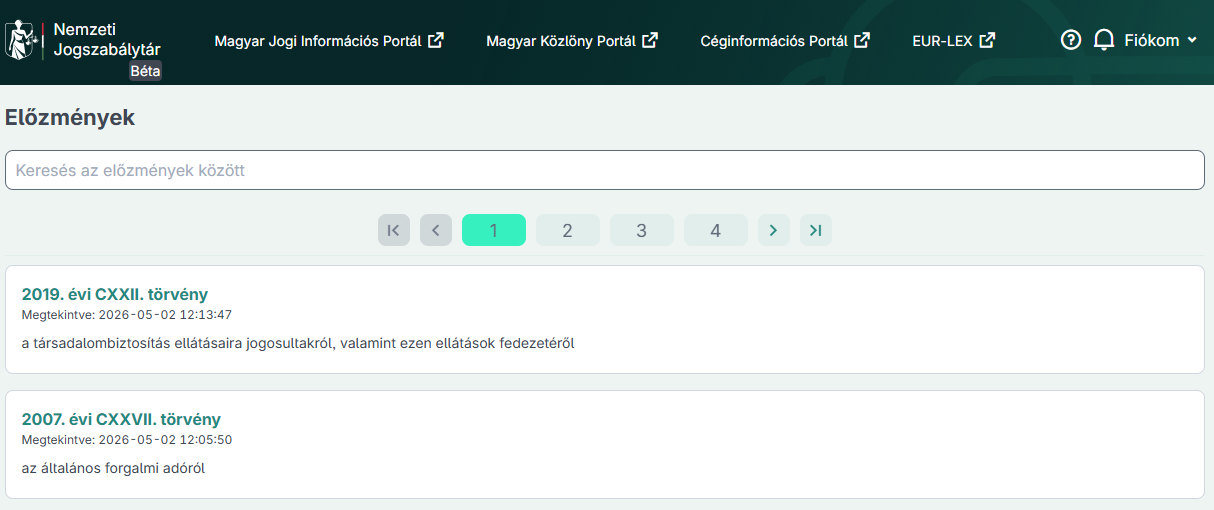
Az előzményekre kattintással a korábbi nyitott tartalmak egy találati listában jelennek meg. A lista tartalmazza a felhasználó által megjelenített jogszabályok címét, a megtekintés időpontját. Az előzményeket a Találati lista megjelenítési módjának megfelelően – a felhasználói beállított elvárások szerint – oldalakba rendezve, találati eredmény szám megjelenítésével jelenítjük meg.
A felhasználó a listából bármelyik tartalmat egy kattintással a jogszabály megjelenítő ablakban megtekintheti, ilyenkor a megnyitott tartalom az előzmény listában a legfelső helyre ismét bekerül.
Előzmények listája
Az előzmény lista megjelenítése felhasználói azonosításhoz kötött, tehát belépés nélkül a felhasználó ahhoz nem fér hozzá. Ugyanígy, ha a belépett felhasználó a rendszerben való azonosítását meg kívánja szakítani (kilép) az előzmény lista tartalma számára továbbra már nem elérhető.
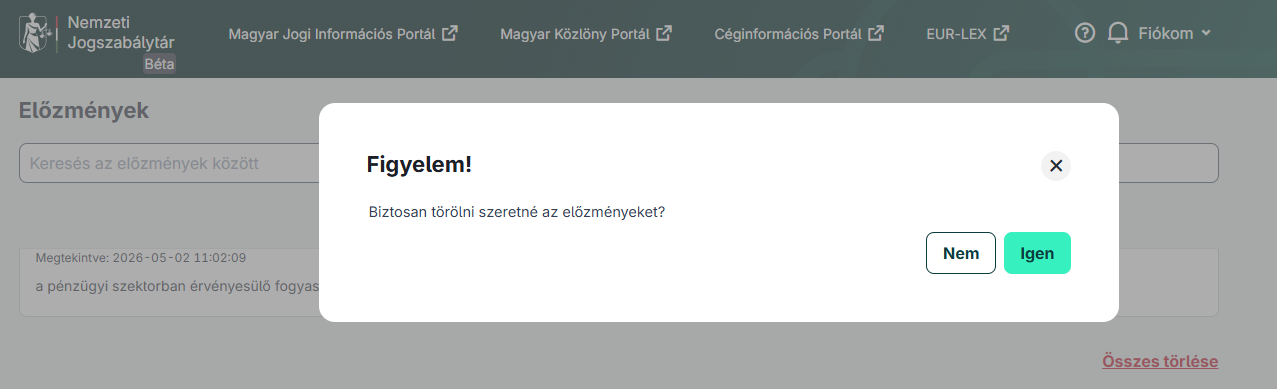
Az előzmény lista tartalma egyben, a Találati lista alatt megjelenő „Összes törlése” piros feliratra kattintva törölhető. Ennek megnyomása esetén lebegőablakban ellenőrző kérdés jelenik meg.
Előzmények törlése
„Igen” válasz esetén megtörténik a törlés, „Nem” válasz esetén az előugró ablak bezárul és a folyamat törlés nélkül ér véget.
Az előzmények keresése funkció célja, hogy lehetőséget biztosítson a felhasználó számára egy korábban megtekintett jogszabály – előzmények listájából történő – keresésére.
A lista fölötti „Keresés az előzmények között” mezőbe kattintva lehet a keresendő feltételt megadni, amely egy korábban megtekintett jogszabály számára és címére (töredékre is) vonatkozik. A keresőmezőbe történő gépelés alapján, annak tartalmához igazodva, a rendszer folyamatosan szűkíti a találatokat.
A kedvencek kezelésének célja, hogy a felhasználó a gyakran használt vagy a számára releváns tartalmakat olyan listára rögzítse, amelyből tetszőleges időben újra elő tudja hívni azokat, ezzel is megkönnyítve azok keresését.
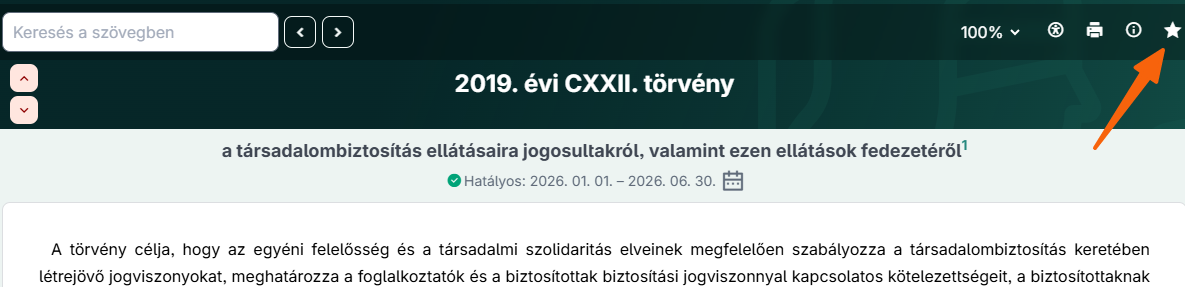
Kedvencnek tekintjük az NJT-ben azokat a jogszabályi tartalmakat, amelyeket a felhasználó ekként megjelöl, akár a találati listában a Naptár ikon feletti csillag ikonra, akár egy jogszabályi szövegablakban a menüsoron megjelenő csillag ikonra kattintással. A megjelöléssel a jogszabály, annak hatályossági állapotától függetlenül, mentésre kerül a felhasználó Kedvencek listájára.
A Kedvencek listája a kényelmi szolgáltatások menüjének Kedvencek menüpontján keresztül érhető el, amelyre kattintással a kedvencként jelölt jogszabályok egy találati listában jelennek meg.
A kedvenc címlista tartalma azonosított felhasználó számára bármikor előhívható, az abból kiválasztott jogszabály egy kattintással a jogszabály szöveg megjelenítő ablakban megtekinthető.
Kedvencek címlistája
A címlista tartalmazza a kedvencként megjelölt jogszabályok címét, azok hatályossági állapotát (a találati listákban általánosan használt hatályjelző ikonokkal és színekkel) és a jogszabály időállapotai elérésének lehetőségét is (Naptár ikonra kattintással).
A Kedvencek a találati lista megjelenítési módjának megfelelően – a felhasználói beállított elvárások szerint oldalakba rendezve, találati eredmény szám megjelenítésével – jelenik meg.
A Kedvencek címlista kezelése felhasználói azonosításhoz kötött, tehát belépés nélkül a felhasználó ahhoz nem fér hozzá. Ugyanígy, ha a felhasználó a rendszerben való azonosítását meg kívánja szakítani (kilép), a címlista tartalma számára továbbra már nem elérhető.
Ha egy felhasználó akármikor is azonosítja magát, a hozzá rendelt címlistát az utolsó használat állapotában kell, hogy találja – feltételezve, hogy a számítógépén elhelyezett sütik törlése nem történt meg.
A funkció célja, hogy az azonosított felhasználó az általa direkt lehívásból, böngészésből vagy keresés találataként megjelenített tartalmat az „Kedvencekhez adás” gomb megnyomásával a Kedvencek címlistához adhassa.
Kedvencekhez adás a jogszabályi megjelenítő ablakban
Kedvencekhez adás a találati listában
A hozzáadás eredményeképpen a tartalom a felhasználóhoz tartozó Kedvencek listára kerül a tartalom számának, címének és hatályossági állapotának feltüntetésével.
A törlési funkció célja, hogy az azonosított felhasználó a maga által létrehozott listából egyesével törölhessen elemet a Kedvencek listában megjelenő Törlés feliratra kattintással. Több listaelem egyidejű törlésére nincs lehetőség, azonban a lista alatt elérhető „Összes törlése” megnyomásával a teljes címlista törölhető.
Kedvencek törlése a listában
A gomb(ok) megnyomását követően, a törlés végrehajtása előtt lebegőablakban ellenőrző kérdés jelenik meg.
Törlésre azonban a találati listában (a Naptár ikon felett megjelenő - korábban kedvencként megjelölt jogszabály esetén sárga színű - csillag ikonra kattintással), valamint a kedvencnek jelölt jogszabályt megnyitva, a megtekintő ablakban is lehetőség van, utóbbi esetben a kiegészítő menüben található törlés funkció segítségével.
Kedvenc törlése a a jogszabályi megjelenítő ablakban
Az NJT a kialakított élethelyzet beállításokon keresztül lehetőséget biztosít arra, hogy a felhasználó élethelyzet alapú jogszabály információkhoz jusson. Ennek alapjául az élethelyzeti kérdőív kitöltése (előre összeállított kérdésekre kiválasztható felelet alternatívákból történő választás alapján egyre szűkítve a felhasználót érdeklő területekre) vagy az élethelyzetek közötti szabad böngészés eredményeként történő kiválasztás szolgálhat. Az élethelyzeti leírások célja, hogy egyes mindennapi élethelyzetek (munkaviszonnyal kapcsolatos kérdések, vállalkozás indítása, gyermekek iskoláztatása stb.) a legfontosabb szabályairól tájékoztassanak, ideértve az ügyintézés szervét és a releváns jogszabályok megjelölését is.
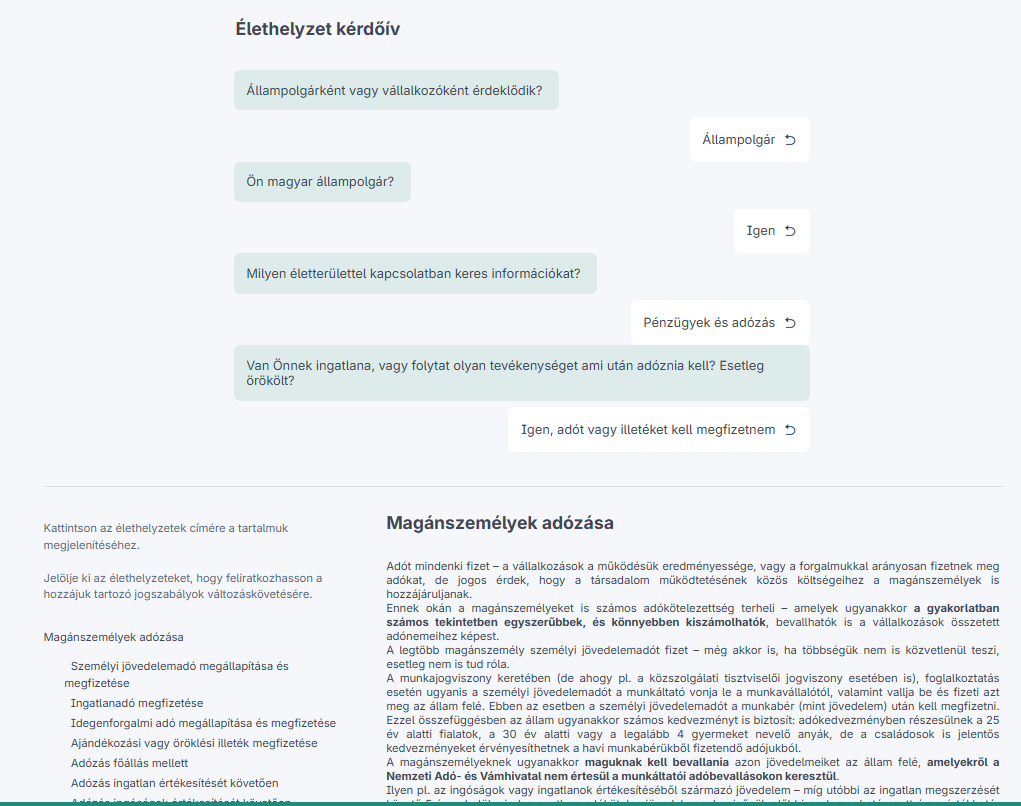
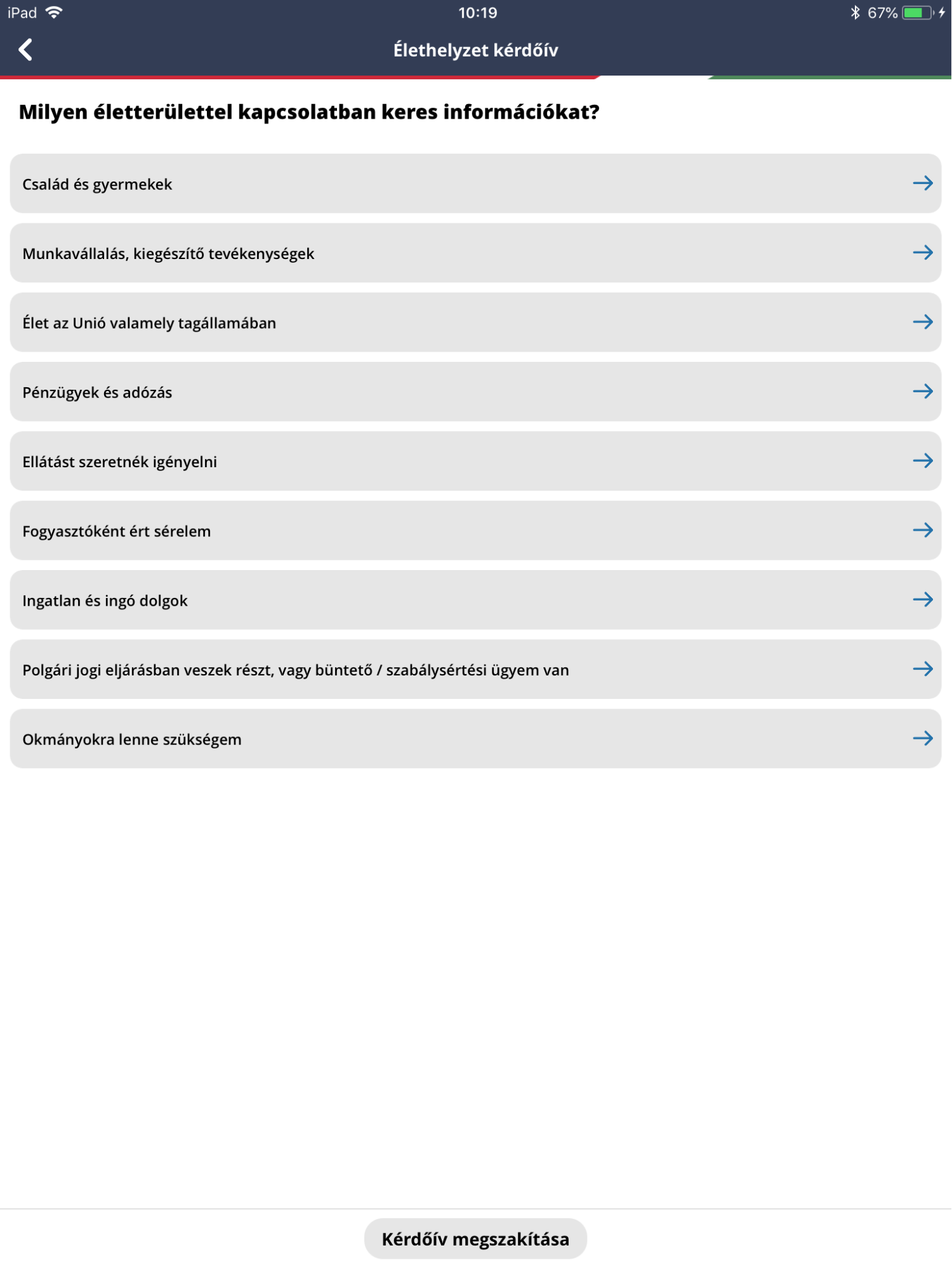
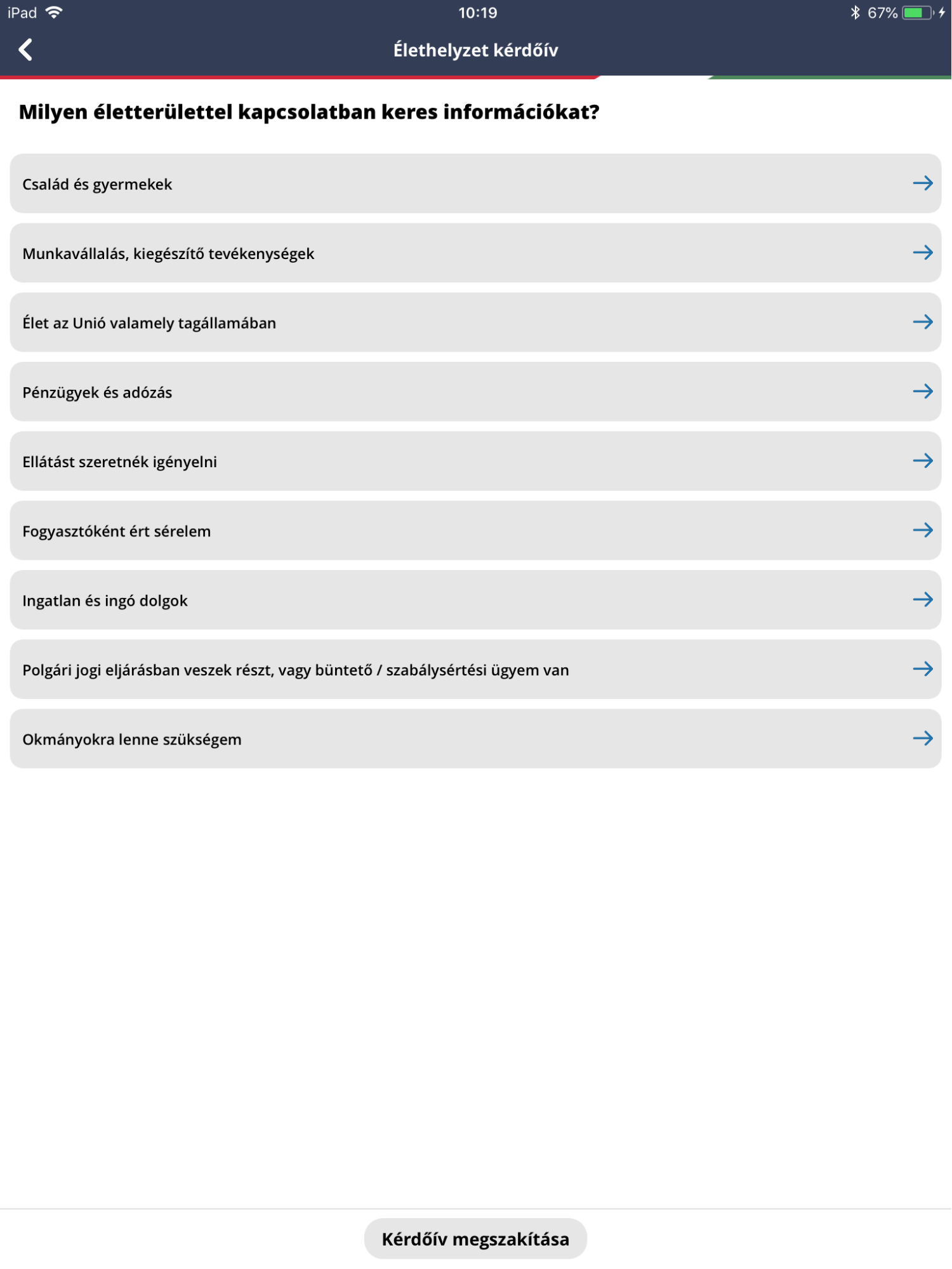
Az élethelyzeti kérdőív kitöltésével, az adott válaszok függvényében az alkalmazás felkínál egy szűkített élethelyzet listát, amelyekből kiválasztva a releváns élethelyzeteket, a Feliratkozom gomb segítségével azok kiválaszthatók. A kiválasztott élethelyzetek a Saját élethelyzetek listára kerülnek (lásd lejjebb) és azok alapján a kapcsolódó jogszabályok változásáról értesítést küld a rendszer a felhasználó számára (amennyiben a felhasználói fiók adatainál az élethelyzetekhez kapcsolódó értesítés funkció engedélyezve van).
Élethelyzet kérdőív és eredménye
A felhasználónak az élethelyzeti kérdőív kitöltésén túl lehetősége van a számára releváns élethelyzetek kiválasztására az alkalmazás által felkínált összes élethelyzet között böngészve is. A kiválasztott élethelyzetekre feliratkozni az élethelyzet leírás feletti a Feliratkozom gomb használatával lehetséges.
Azok az élethelyzetek, amelyekre a felhasználó feliratkozott, a Saját élethelyzetek között jelennek meg. A lista egy elemét választva az élethelyzet leírás felett megjelenő Leiratkozás gomb használatával lehet leiratkozni a korábban megjelölt élethelyzetekről.
Összes élethelyzet és Saját élethelyzetek
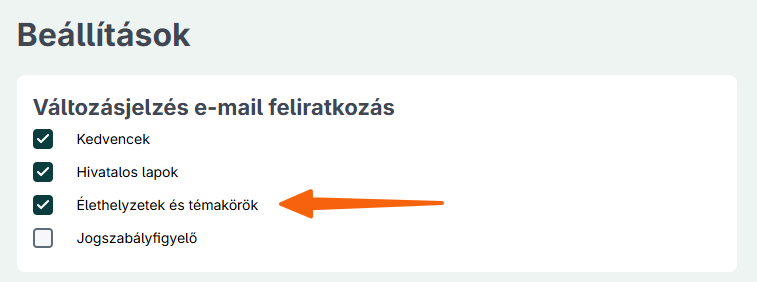
A saját élethelyzetek közé választott jogterületekhez kapcsolódó legfontosabb jogszabályok listája az élethelyzeti leírásokban megtalálható. Ezen jogszabályok változásáról a rendszer e-mailes értesítést is küldhet. Ehhez szükséges ezt engedélyezni, amelyet a felhasználói menü Beállítások pontja alatt tehetünk meg.
A témakörök elsősorban a nem jogász felhasználók számára kívánnak segítséget nyújtani egy jogszabály egyszerűbb megtalálásához. A témakörök a különböző jogterületeket szabályozó legfontosabb jogszabályokat tartalmazzák.
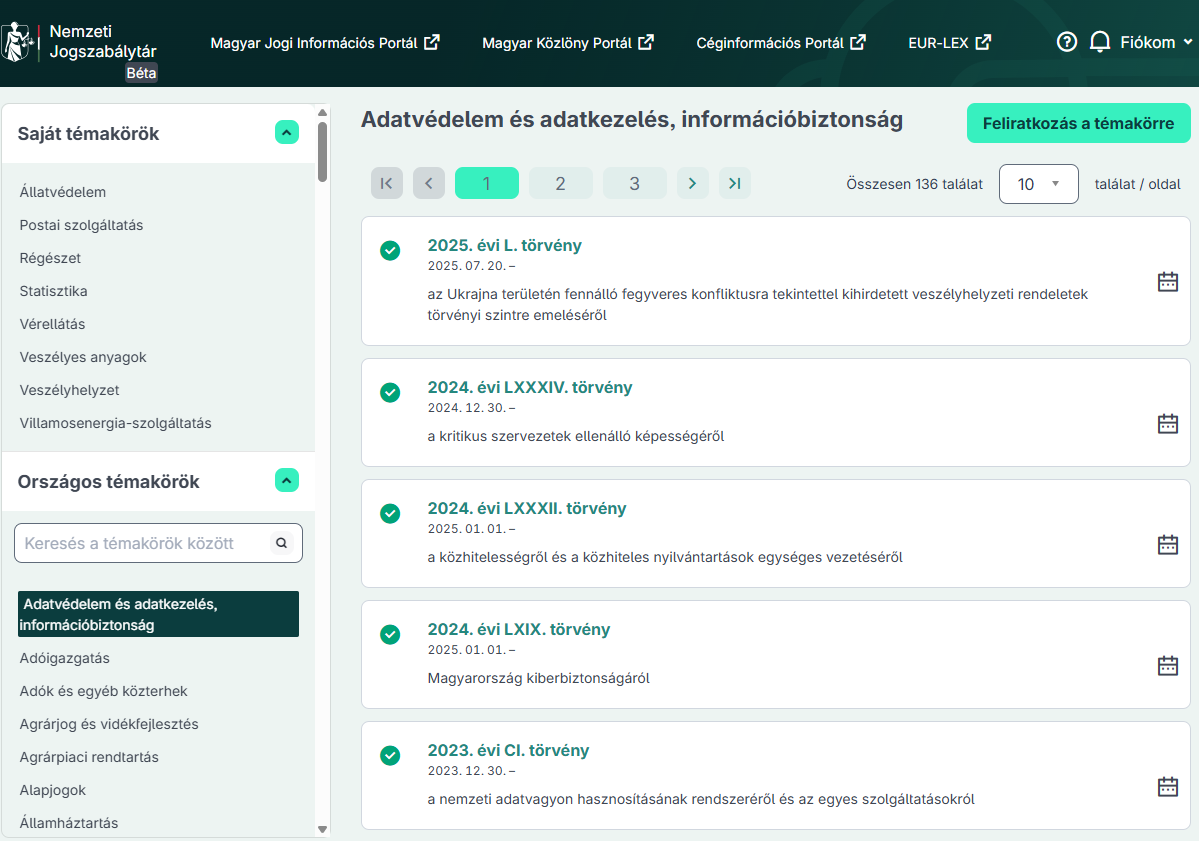
A felhasználó a számára releváns témaköröket a felhasználói menü Témakörök böngészése menüpont alatt tudja megjelölni a konkrét témakör kijelölését követően megjelenő Feliratkozom gombra kattintva.
Témakör kiválasztása
A kiválasztott témakörök a saját témakörök listában jelennek meg. Itt kijelölve a témakör az ekkor megjelenő Leiratkozom gombra kattintva eltávolítható a listából.
Lehetőség van az országos vagy az önkormányzati jogszabályi körben is tetszőleges számú jogszabályfigyelő feltételt létrehozni, amelynek segítségével nemcsak már létező jogszabályok változásairól, hanem újként megjelenő jogszabályokról is értesülhetünk, amely akár egy vagy több konkrét kibocsátóhoz tartozik, vagy egy megadott kifejezés megtalálható benne. A kifejezés az alaprendszer keresőjénél leírt módon illeszti az újonnan publikált jogszabályok teljes tartalmát (azaz szótöves kereséssel és 0 szótávolsággal).
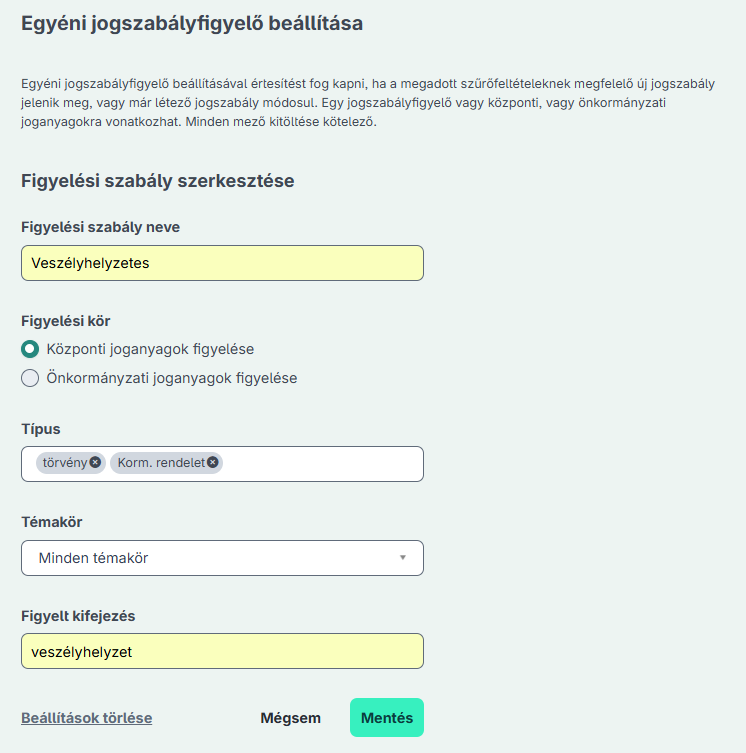
Egy jogszabályfigyelőnek egy, a felhasználó számára később is informatív, rövid nevet kell adni, majd megadni azokat a szűrőfeltételeket, amelyeket keres új vagy létező jogszabály (jogi dokumentum) változása esetén is. Egy jogszabály hatályon kívül helyezése esetén is érkezik értesítés, ha minden megadott feltétel illeszkedik a joganyagra. Az országos vagy önkormányzati kör csak külön-külön figyelhető, de a jogszabályfigyelők száma nincs korlátozva.
Például az alábbi jogszabályfigyelő értesítést fog küldeni bármely új törvény és a választott rendeletek megjelenése vagy létezők módosítása esetén, amennyiben a “kiberbiztonság” szó azokban szerepel:
Lehetőség van az országos vagy önkormányzati körben létező témakörökhöz tartozó jogszabályok valamilyen kifejezésre történő keresésére is a konkrét témakör kiválasztása esetén.
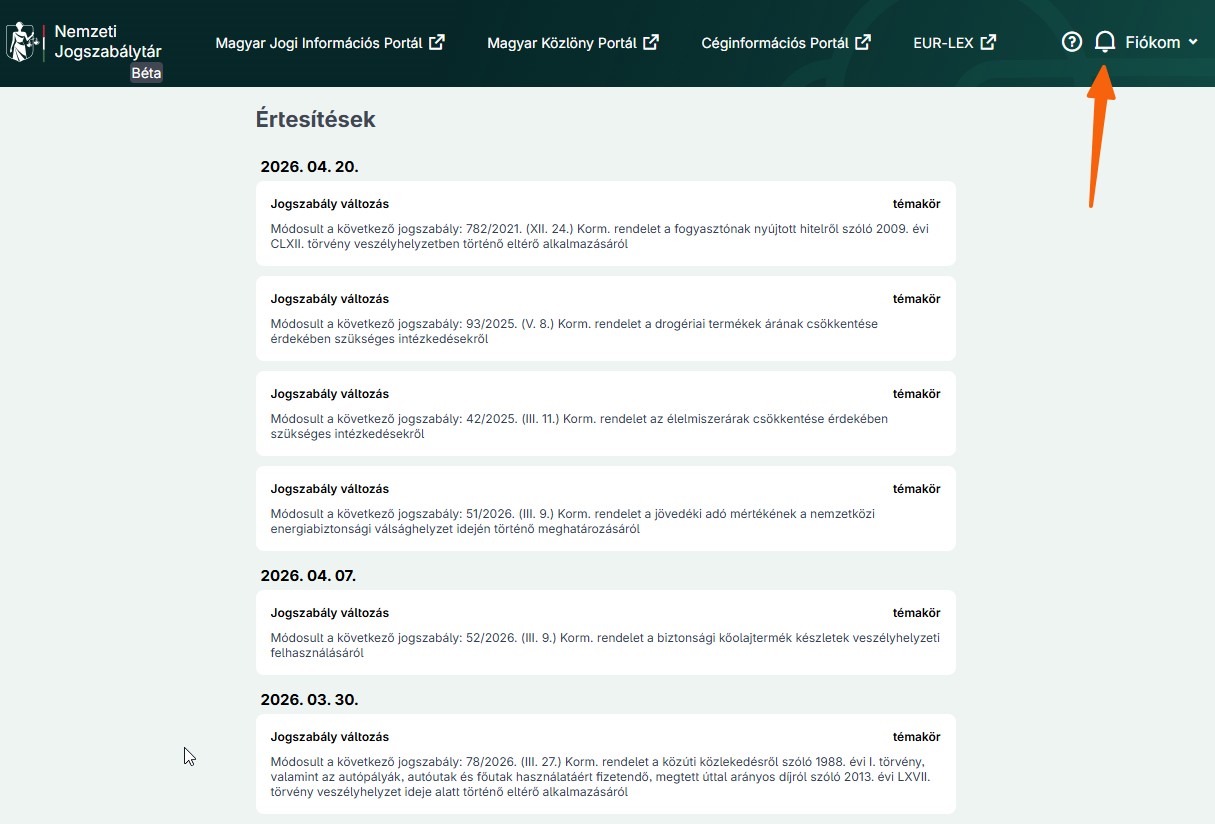
Ha a jogszabályfigyelés eredményéről e-mail értesítést is szeretne a felhasználó kapni, akkor a “Beállítások” felületen be kell jelölni az e-mail értesítést is, egyébként az értesítés csak az NJT-be bejelentkezve az értesítőfalon jelenik meg (amely elérhető a felső menüszalag Csengő ikonjára kattintással).
A változások követése felületen áttekinthető a felhasználó által követett, illetve megjelölt összes élethelyzethez, témakörhöz, kedvenchez vagy jogszabály-figyeléshez kapcsolódó joganyagok változásainak időpontja és kattintással azok tartalma is elérhető.
A felület csak az adott joganyaghalmazra történő feliratkozás/definiálás után publikált változásokat jeleníti meg, azaz pl. ha az “adóigazgatás” témakörre 2 hete iratkoztunk fel, csak akkor jelennek meg tételek ehhez kapcsolódóan, ha az elmúlt két hétben a témakör bármely joganyagában történt változás.
A “Csak az utolsó 1 hónapban változottak mutatása” funkcióval (amely alapértelmezetten be van jelölve) csak a megfigyelt joganyag halmaz elmúlt havi változásai jelennek meg.
Változáskövető
A felhasználói adatok megváltoztathatók, a lehetőség a felhasználói menü Beállítások menüjére kattintva érhető el.
Beállítások
Jogszabályi változásról a rendszer által küldendő e-mailes értesítőre feliratkozni - természetesen akkor, ha a felhasználó ilyeneket megjelölt - a megfelelő kategória (Kedvencek, Élethelyzetek és témakörök, Jogszabályfigyelő) bejelölésével lehet, így a kapcsolódó jogszabályok változása vagy új hivatalos lap megjelenése esetén email értesítés érkezik a felhasználó számára.
A profil adatok módosítása során a személyes adatok (név, e-mail cím, jelszó) módosítására van lehetőség a felhasználók számára. Ugyanitt érhető el a fiók törlés funkció is.
Profil adatok módosítása
E-mail cím módosítása esetén a megadott új e-mail címre egy e-mail kerül kiküldésre. Az abban található linkre kattintva kell megerősíteni a módosítást, a felhasználói fiókban ezután frissül az új e-mail cím.
A jelszó módosítást megelőzően a jelenlegi jelszó ismételt megadása szükséges.
A fiókot a „Törlés” gomb megnyomásával lehet törölni. Ekkor felugró ablakban meg kell erősíteni a műveletet a jelszó megadásával. A helyes jelszó beírása után az „Igen” gomb megnyomására a fiók törlésre kerül (a művelet nem vonható vissza).
Bejelentkezett felhasználó a Fiókom menüben a legalsó, “Kilépés” menüpontra visszakerül a bejelentkezési oldalra és a fiókjából kiléptetésre kerül.
A felső menüszalag Csengő ikonjára kattintva megtekinthető az értesítések listája, ahol minden korábbi jogszabályi változásjelzés és egyéb értesítés megjelenik (az utolsó 50). Az értesítésre kattintva megnyitható a jogszabály, az értesítés szerinti időállapotával, illetve az élethelyzet megtekintő felülete.
Értesítések listája
Az NJT Önkormányzati Rendelettár (a továbbiakban: NJT ÖR) az NJT egy aloldala, amely az NJT-be integrált módon jelenik meg, biztosítva az országos jogszabályok esetén is rendelkezésre álló funkcionalitást. Az NJT ÖR bejelentkezés nélkül, bárki számára elérhető szolgáltatás.
A helyi (települési és vármegyei) önkormányzatok jegyzői számára 2013. július 1-je óta kötezettség az önkormányzati rendeleteknek az NJT ÖR felületén való közzététele (a közzétételi kötelezettség a 2013. június 30-a után kihirdetett rendeletekre, valamint az ezt megelőzően hatályba lépett rendeletek esetén ezen időpontot követő módosításaikkal egységes szerkezetű szövegeikre terjed ki). 2019. márciusától - jogszabályban meghatározottak szerint - az önkormányzati rendeletekhez tartozó indokolásokat is az NJT ÖR felületén kell közzétenni.
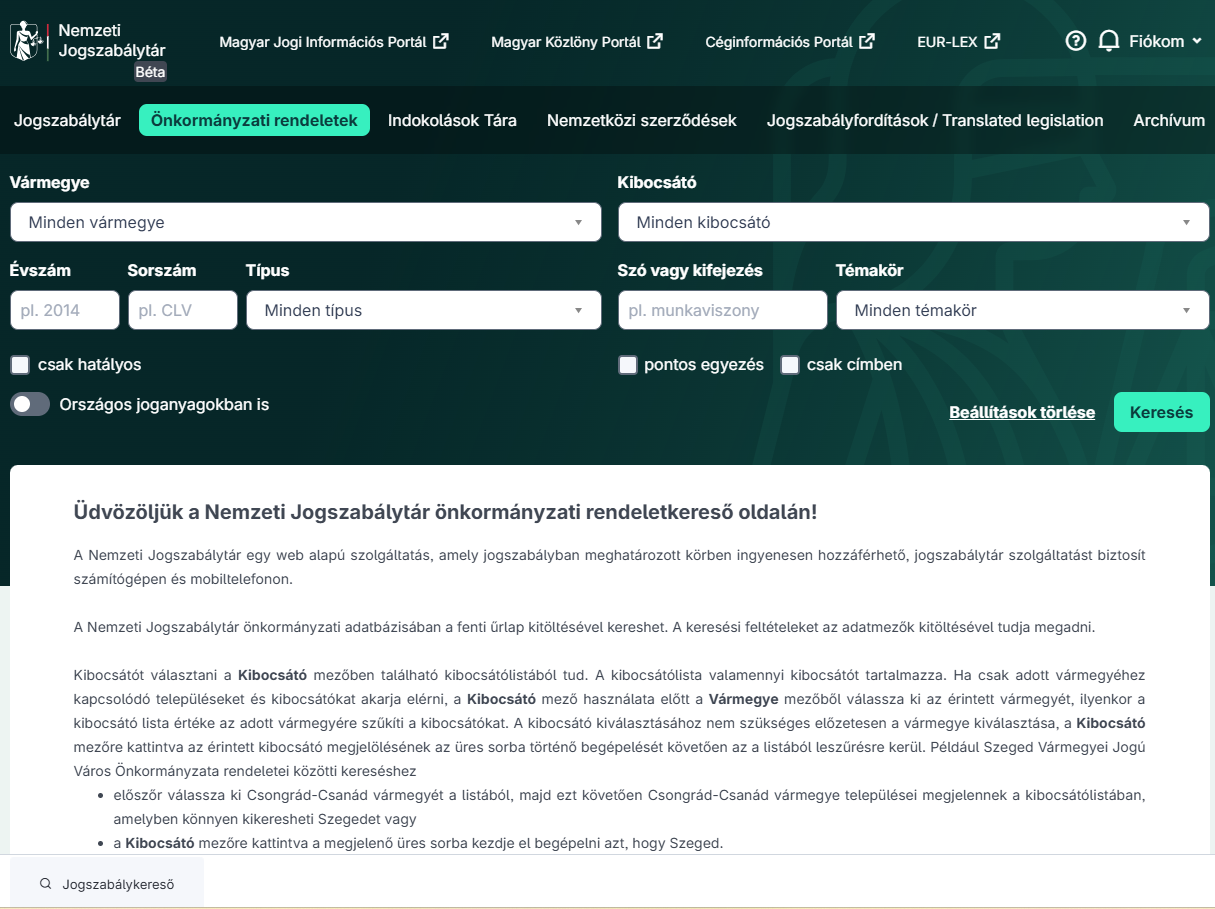
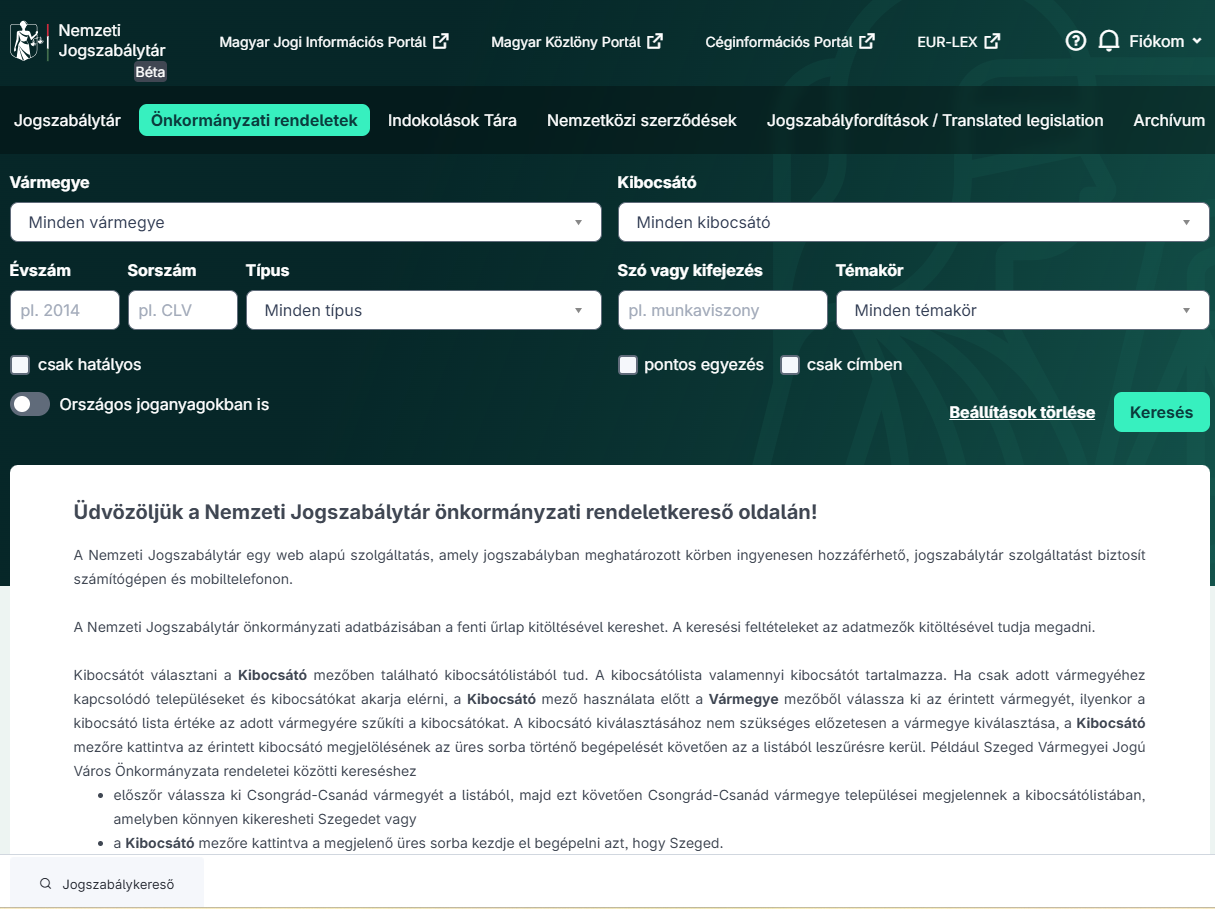
NJT ÖR keresőfelület
A keresési űrlapon - az NJT Jogszabálykeresőhöz hasonlóan - nem szükséges minden keresőmezőt kitölteni, a rendszer a megadott adatoknak megfelelő találati listát fog adni. Így lehetőség van akár egy vármegye minden önkormányzatának rendeleteit egyidejűleg lekérdezni (csak a Vármegye mező legördülő menüből a megfelelő kiválasztásával), akár egy önkormányzat (ideértve a vármegyei önkormányzatokat is) összes rendeletét lekérdezni (ehhez nem szükséges a Vármegye legördülő mezőből választani). Egy konkrét rendeletet annak fő adatainak megadásával lehet lekérni.
A „csak hatályos” opció megjelölésével csak a lekérdezés napján hatályos jogszabályok között keres a rendszer, azaz azokban, amelyeknek rendelkezéseit a lekérdezés napján alkalmazni kell.
A szó- és kifejezéskereső az országos jogszabályokhoz hasonlóan az önkormányzati rendeletek és a rendelet indokolások tartalmában, a külön jelölőnégyzet bepipálásával csak azok címében keres.
A keresésnek megfelelő önkormányzati rendeletek és az indokolások az NJT Jogszabálykeresőben megszokott rendezettségű és tulajdonságú találati listába rendezve jelennek meg. A kívánt elemre kattintással a rendelet lekérdezés napján hatályos szövege (már nem hatályos önkormányzati rendelet esetén az utolsó hatályos időállapota) virtuális fülön válik olvashatóvá. A hatályostól eltérő időállapot kiválasztására, a rendelet megjelenítésére lásd az NJT Jogszabálykeresőnél írtakat.
Lehetőség van az országos joganyagokkal egyidejű szó- és kifejezéskeresésre is az “Országos joganyagokban is” opció megjelölésével, ekkor csak azok a keresőmezők maradnak aktívak, tölthetők fel tartalommal, amelyek mindkét körre egyidejűleg értelmezhetők és találatot eredményezhetnek:
Önkormányzati és országos hatályú jogszabályok együttes kereső
Az együttes keresés eredményeként mindazon önkormányzati és országos hatályú jogi dokumentumok megjelennek, amelyek a megadott szűrőfeltételeknek megfelelnek.
Az Indokolások Tára NJT felület a jogszabályok (az önkkormányzati rendeletek kivételével) tervezetéhez tartozó, a Magyar Közlöny mellékleteként megjelenő Indokolások Tára című hivatalos lapban közzétett indokolások másodlagos közzétételi felületeként szolgál. Az Indokolások Tára bejelentkezés nélkül, bárki számára elérhető szolgáltatás.
Lekérdező felülete a felső menüszalagra kattintva érhető el.
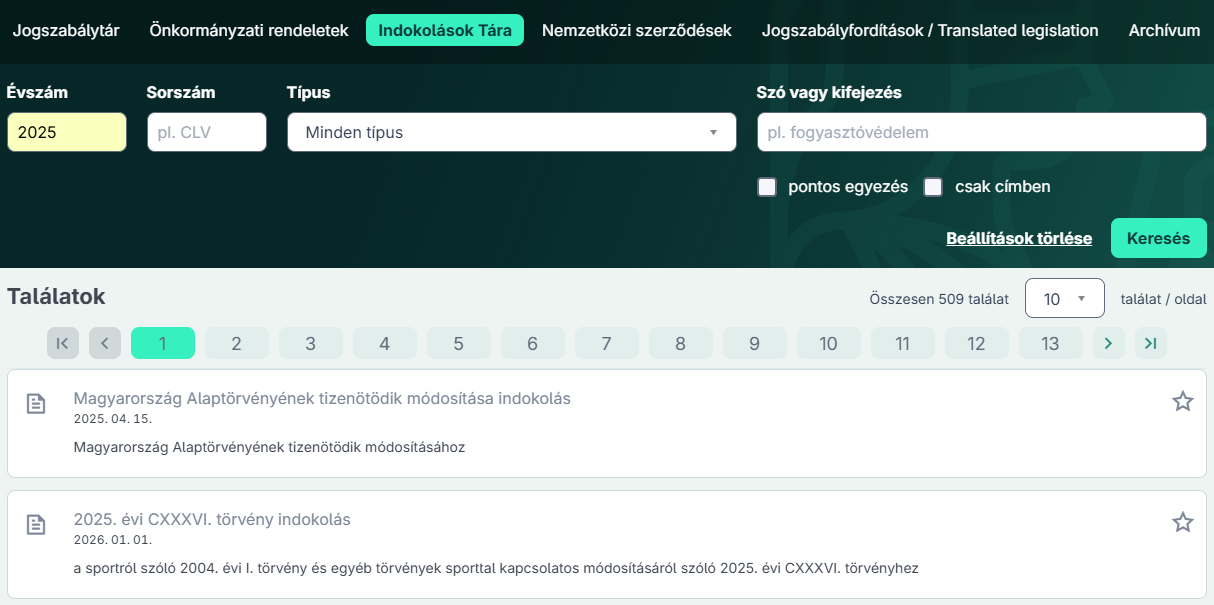
Indokolások Tára keresőfelülete
A felhasználónak lehetősége van az Indokolások Tárában közzétett, a jogszabályok tervezetéhez tartozó indokolások között évszám, sorszám, típus szerint, illetve a szókeresőt használva keresni. A szókeresőbe beírt szavak szótövet jelentenek, azaz kereséskor az összes szó összes ragozott formáját megtalálja rendszer, kivéve ha a mező alatti "pontos egyezés" jelölőnégyzet be van jelölve.
A kereséshez nem szükséges minden adatmezőt kitölteni.
A keresési paraméterek törölhetők a Beállítások törlése gombra kattintva.
Az önkormányzati rendeletekhez közzétett indokolások az Önkormányzati rendeletek aloldalon kérdezhetők le.
Az NJT Jogszabálykeresőben történő keresés eredményeként előálló találati lista bal oldalán, a jogszabály száma mellett szintén megjelenítésre kerül, ha a jogszabály indokolással rendelkezik. Az Indokolás ikonra kattintással az indokolás külön virtuális fülön nyílik meg.
Az NJT Nemzetközi szerződések felületén azon nemzetközi szerződések módosításokkal egységes szerkezetű szövegei kerülnek közzétételre, amelyek módosítását kihirdető jogszabály így rendelkezik. A Nemzetközi szerződések bejelentkezés nélkül, bárki számára elérhető szolgáltatás.
A Nemzetközi szerződések kereső a felső menüszalagról érhető el.
Nemzetközi Szerződések keresőfelülete
A felületen hozzáférhető egységes szerkezetű nemzetközi szerződés szövegek az oldalon listázva elérhetők, böngészhetők, vagy a nemzetközi szerződések címében kereső Szó és kifejezés keresőbe történő beírással szűkíthető a lista.
A listában az egyezmény címe alatt látható dátum a szöveg hatályossági állapotát jelzi.
A megjelenő elemekre kattintva a nemzetközi szerződések szövege PDF formátumban tekinthető meg.
Az NJT-n a magyar jogszabályoknak az igazságügyért felelős miniszter által meghatározott, az Igazságügyi Minisztérium jogszabályfordítási programja keretében készült angol nyelvű fordításai kerülnek közzétételre. (Magyarország Alaptörvényének kivételével, amelyhez az angol mellett francia és német nyelvű fordítás is elérhető.) A Jogszabályfordítások bejelentkezés nélkül, bárki számára elérhető szolgáltatás.
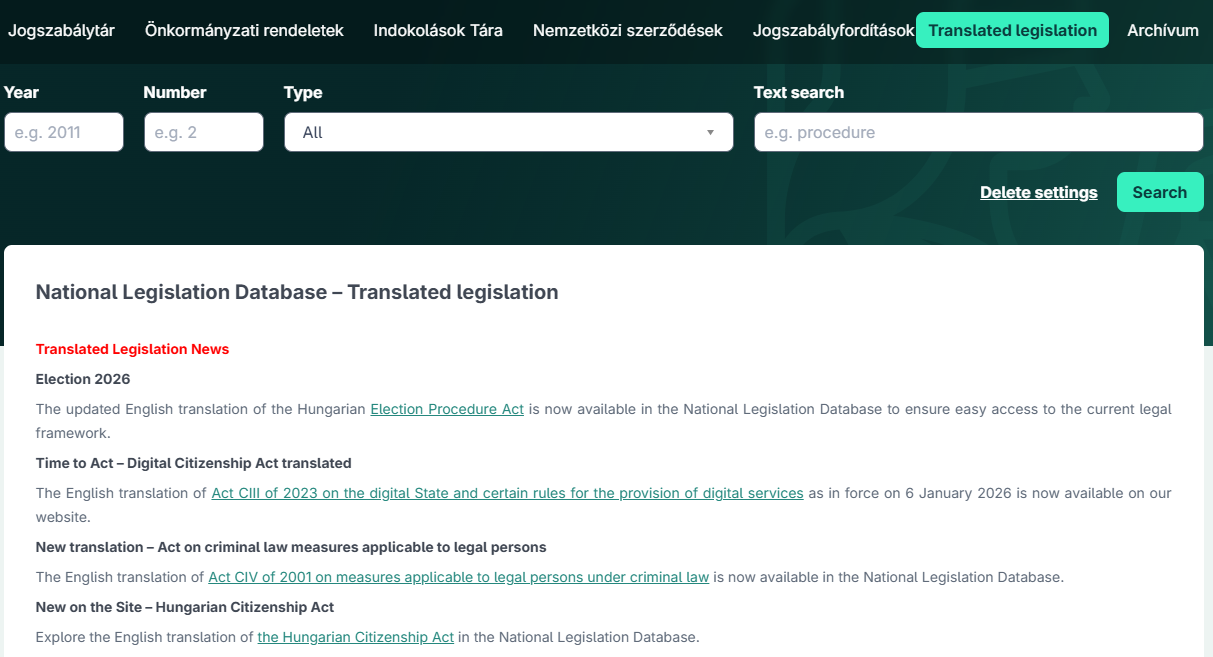
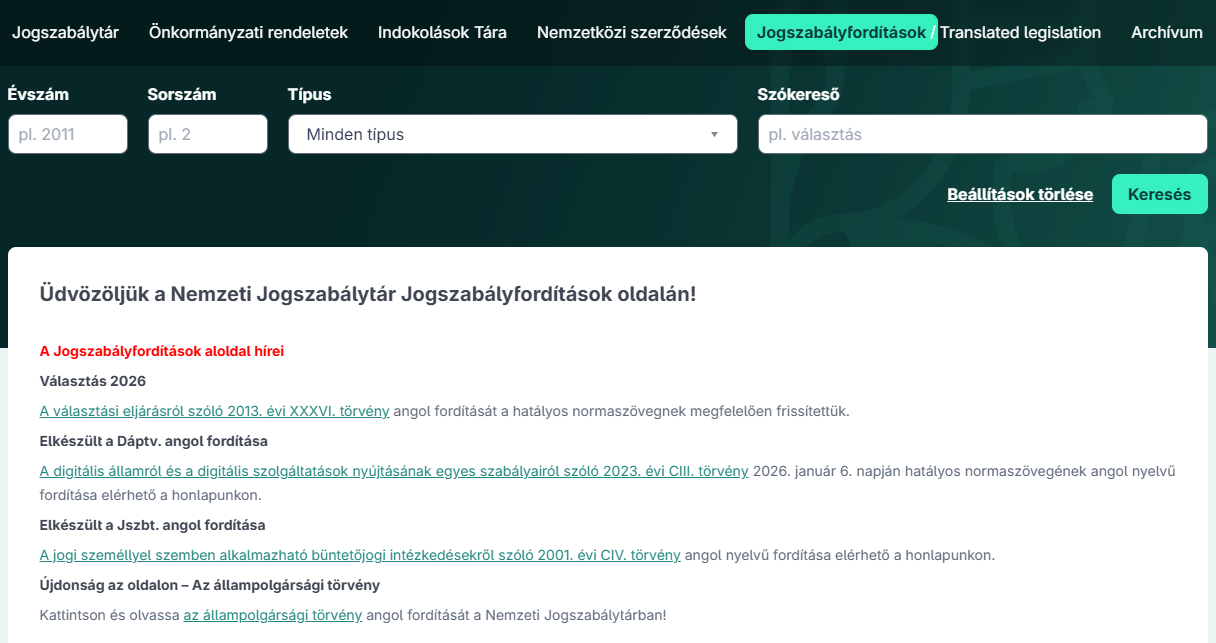
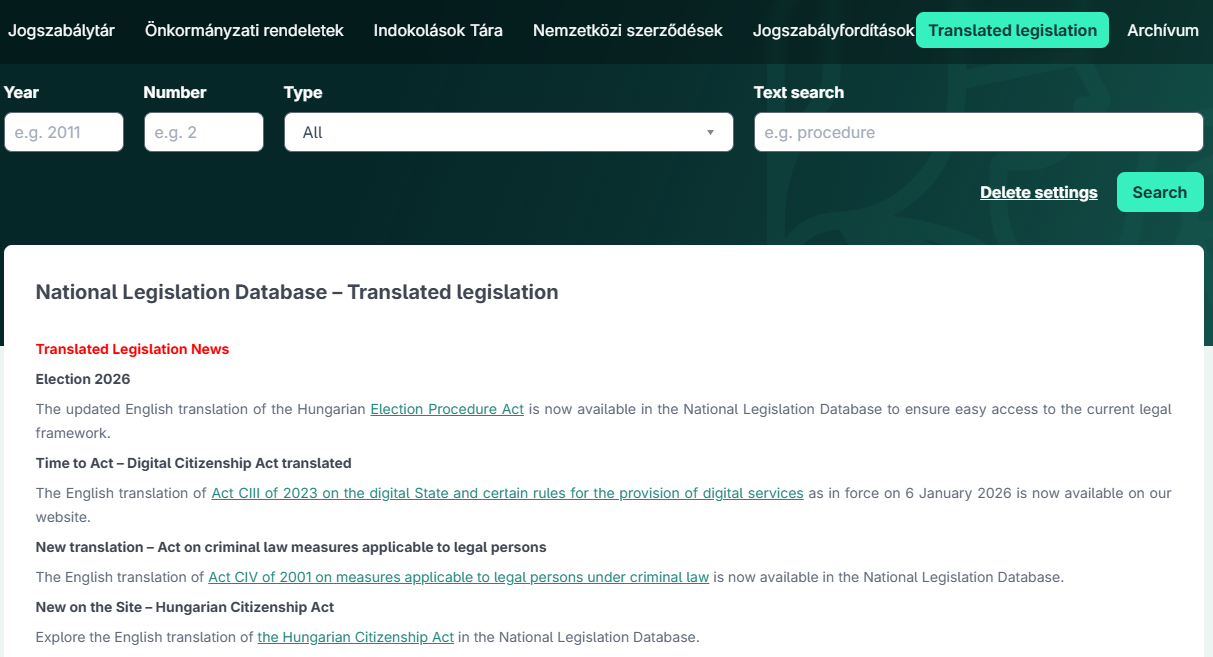
A felső menüszalagról elérhető Jogszabályfordítások, illetve Translated legislation magyar, illetve angol nyelvű felületet biztosít a kereséshez évszám, sorszám, típus szerint, valamint használható a szókereső.
A találati listában megjelenő elemre kattintva az adott jogszabályfordítást tartalmazó PDF fájl ˗ a felhasználó (böngésző)beállításától függően - új böngészőlapon vagy PDF megjelenítőben nyílik meg.
Jogszabályfordítások keresőfelülete magyar nyelven
Jogszabályfordítások keresőfelülete angol nyelven
Az oldalon a fordítások elérhetők továbbá az aloldal híreinek szövegében, valamint a legutóbbi feltöltéseket megjelenítő táblázat Lefordított jogszabály oszlopában a linkekre kattintással is.
Az NJT Jogszabálykeresőben történő keresés eredményeként előálló találati listában szintén megjelenítésre kerül, ha a jogszabály fordítással rendelkezik, amely így közvetlenül a jogszabálykereső találati listából is megnyitható a (lista jobb oldalán, a Naptár ikon mellett megjelenő) fordítást jelző ikonra kattintással.
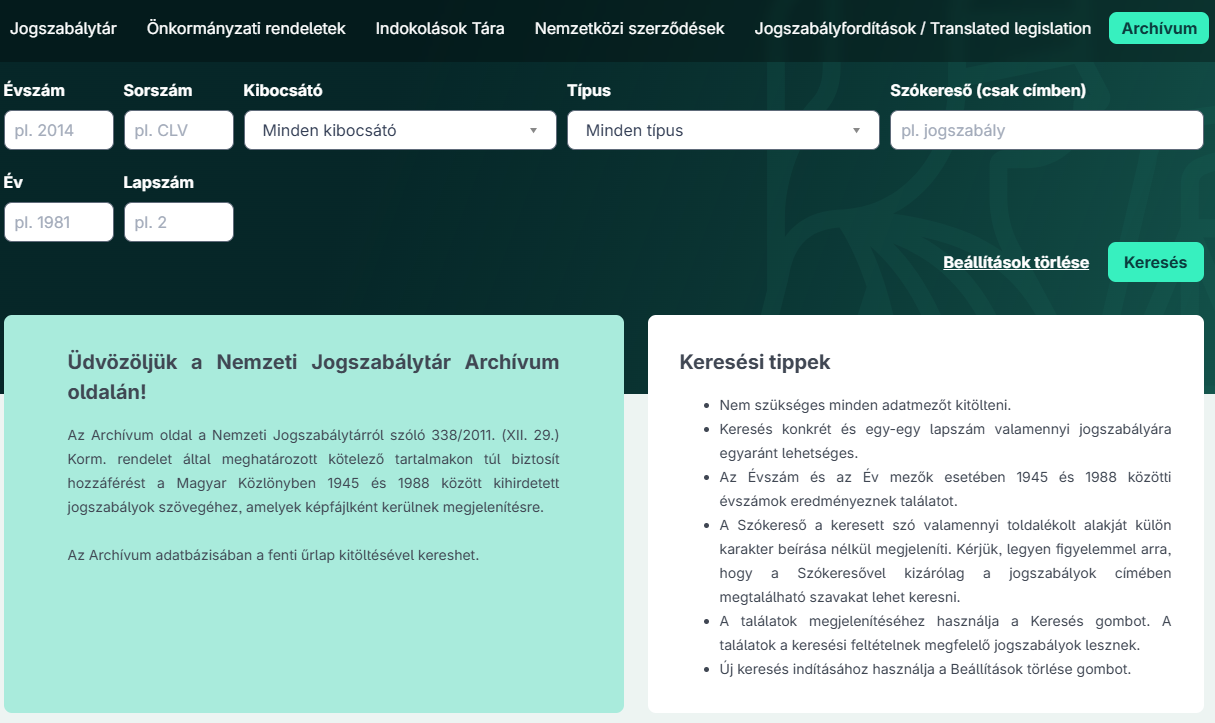
Az Archívum szolgáltatás az NJT felhasználói felületén elérhető kötelező tartalmakon túl biztosít hozzáférést a Magyar Közlönyben 1945 és 1988 között kihirdetett jogszabályok szövegéhez, amelyek képfájlként kerülnek megjelenítésre.
Az Archívumban a jogszabályok a következő adatok alapján kereshetők: évszám, sorszám, kibocsátó, típus, címben előforduló szavak, valamint évfolyam és lapszám szerint. Lehetőség van egy-egy konkrét lapszám és így az abban megjelent valamennyi jogszabály egyidejű keresésére is.
A szókeresőben az Archívum esetében is a beírt szó valamennyi toldalékolt alakját megjeleníti, de csak a jogszabályok címében történik a keresés.
A keresés eredményeként összeállított találati listából a Magyar Közlönyben megjelent jogszabályokat vagy a lapszámokat tartalmazó képfájlok megjeleníthetők.
Magyar Közlöny archívum
Az NJT mobilalkalmazás használatával a felhasználók gyors, a mobileszköz segítségével bárhol könnyen elérhető segítséget kaphatnak mindennapi feladataik ellátásához. Az állampolgárok, vállalkozások, társadalmi szervezetek részére kifejlesztett funkciók javítják a jogalkalmazás minőségét, akár élethelyzet alapon adnak válaszokat a felhasználói információkérésekre.
Az NJT mobilalkalmazás iOS Apple iPhone vagy iPad eszközökre, továbbá Android eszközökre egyaránt elérhető.
Az NJT mobil alkalmazás funkciói az alábbiakban kerülnek bemutatásra.
Az applikáció alapfunkciójának (jogszabálykereső) használatához nem szükséges regisztrált felhasználóval rendelkezni, azonban annak teljesértékű, minden kényelmi funkcióra kiterjedő használata regisztrációhoz kötött. A regisztráció elvégezhető a mobil alkalmazásból vagy az NJT webes felületén.
Az NJT mobilapplikáció az alábbi felületet biztosítja a felhasználói regisztráció elvégzéséhez. A felület a Fiókom/Regisztráció menüpontban érhető el.
A regisztráció elvégzéséhez az alapadatokon túl szükséges az NJT adatkezelői nyilatkozatának elfogadása is.
A regisztrációs igény visszaigazolására email üzenetet küld a rendszer a megadott email címre, amelyben egy hivatkozás található. A regisztrációs igény megerősítése ennek a hivatkozásnak a megnyitásával történhet meg, melyre a levélben jelzettek szerint 5 percig van lehetőség.
Regisztráció
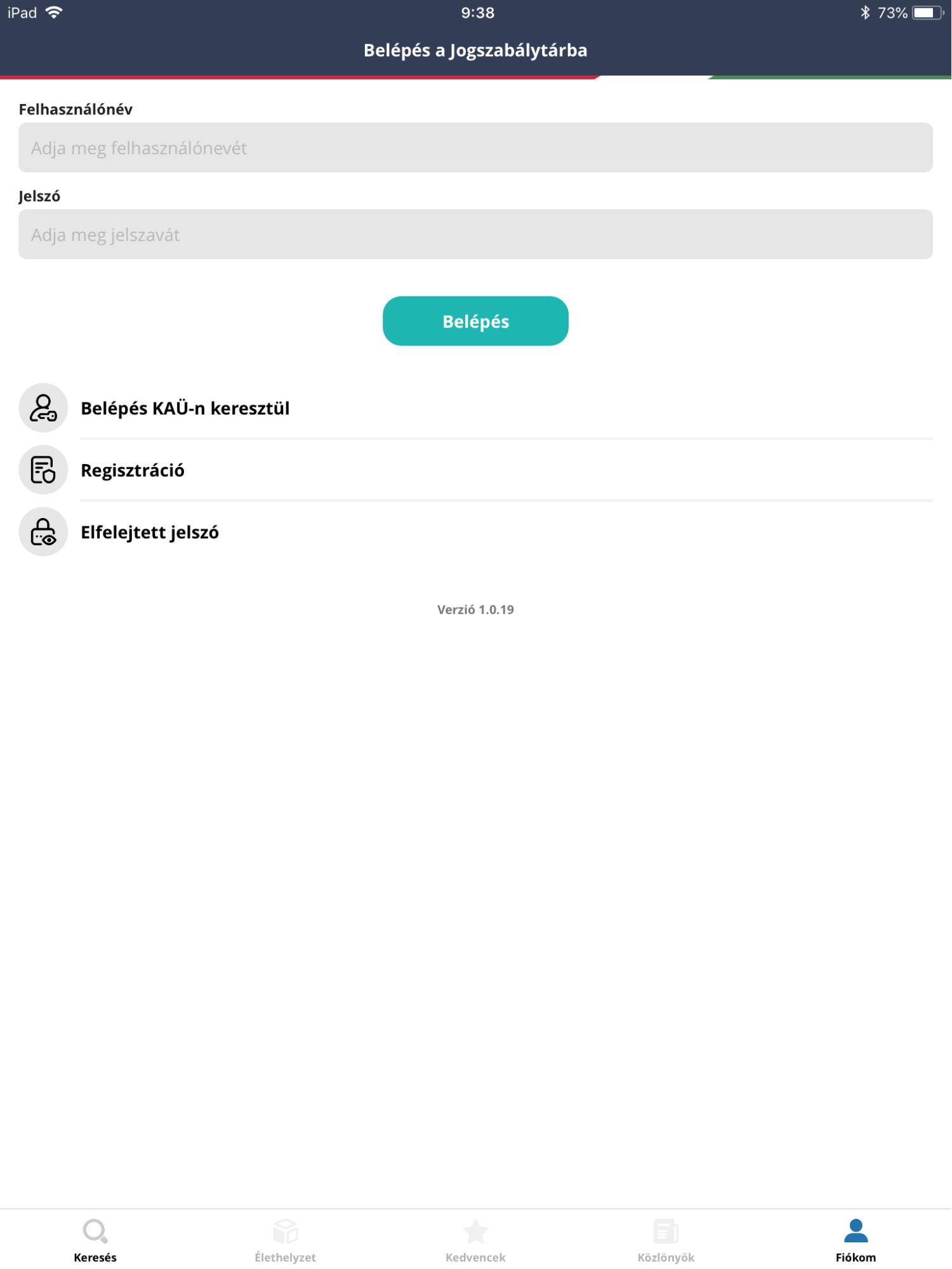
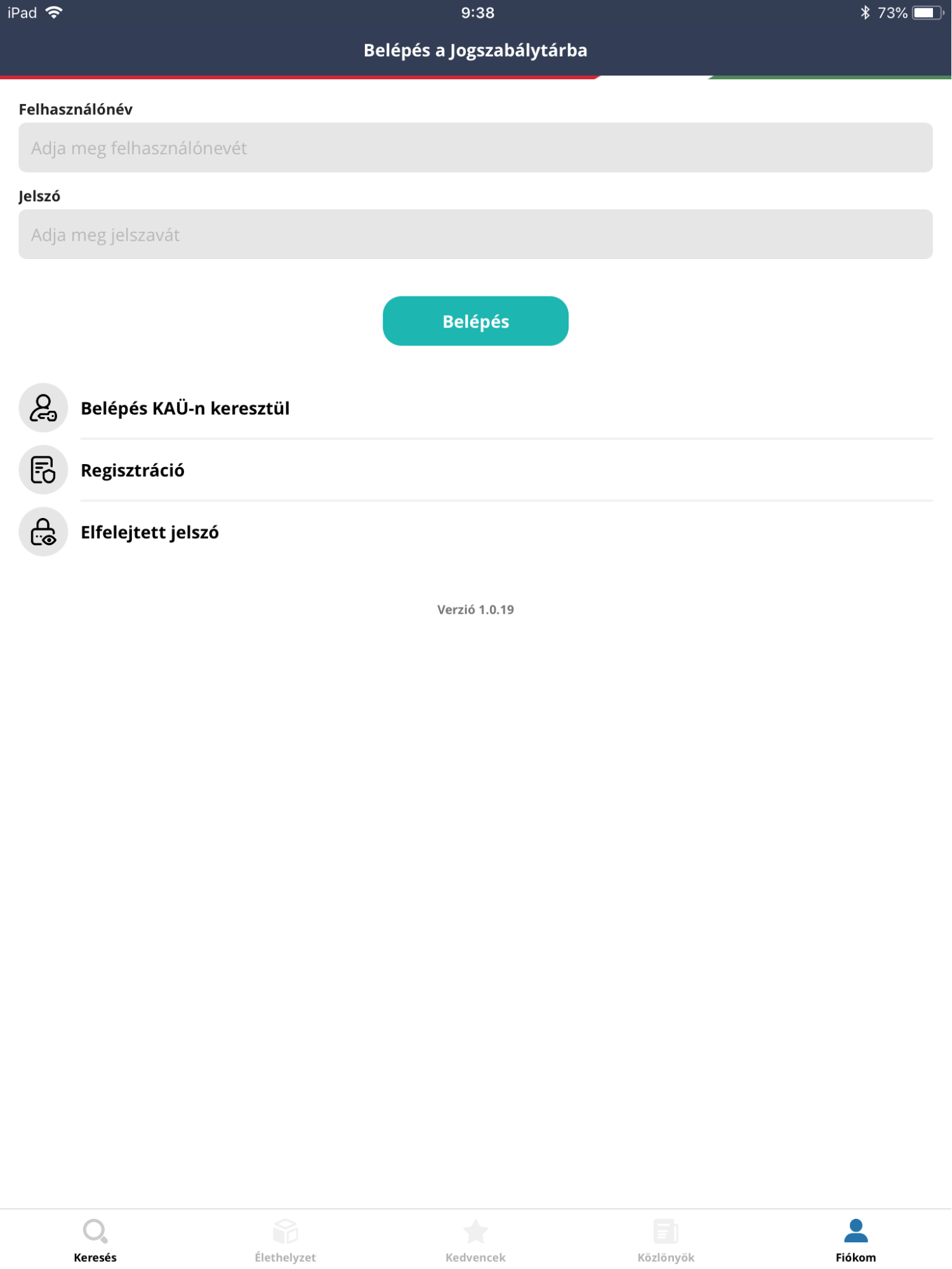
A mobilalkalmazásba bejelentkezni regisztrált NJT felhasználóval, illetve KAÜ azonosítás segítségével lehetséges. A Fiókom felületen kezdeményezhető mindkét belépési mód, illetve itt érhető el az Elfelejtett jelszó funkció is.
Belépés a Jogszabálytár applikációba
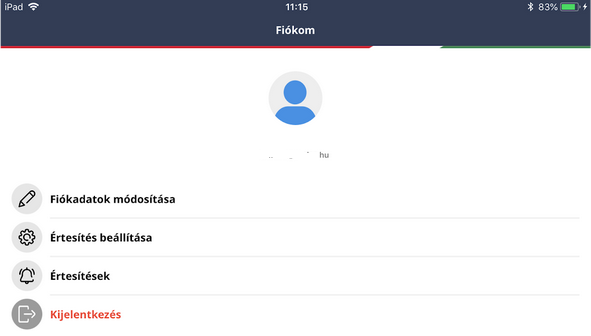
A bejelentkezett felhasználók a felhasználói fiókkal kapcsolatos adatokat a Fiókom menüpont használatával tarthatják karban.
Ezen a felületen a következő funkciók érhetők el:
Fiókadatok
A bejelentkezett felhasználó adatai módosíthatók ezen a felületen.
Az email cím módosításához a rendszernek megerősítésre van szüksége. Ez hasonló módon történik a regisztrációnál alkalmazott folyamathoz. Az új email címre egy levelet küld a rendszer, amelyben található hivatkozásra kattintva erősítheti meg el a felhasználó az email cím módosítási szándékát.
Ha a felhasználó KAÜ azonosítás igénybevételével használja a rendszert, akkor egy külön email cím megadása is szükséges (ha ez hiányzik, akkor a legelső KAÜ-s bejelentkezéskor), amelyre az értesítéseket küldi a rendszer, mert a KAÜ nem szolgáltat adatot a felhasználó e-mail címére vonatkozóan.
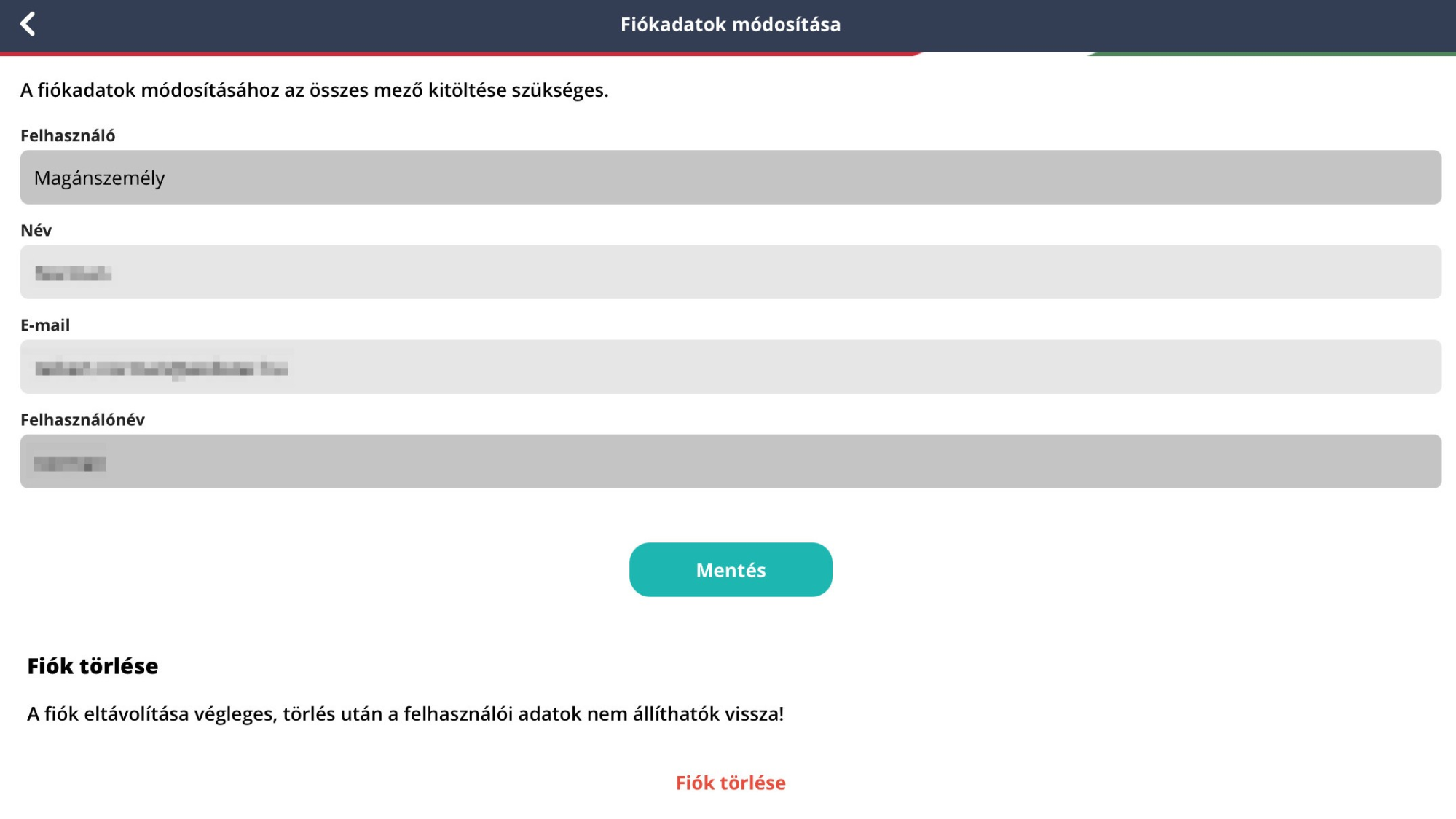
Fiókadatok módosítása
Lehetőség van a felhasználói fiók törlésére, amit a Fiók törlése gombbal kezdeményezhet a felhasználó. Megerősítést követően a felhasználói fiók törlődik.
Fiók törlése
A kedvencnek jelölt jogszabályok, a feliratkozott élethelyzetekhez kapcsolódó jogszabályok, illetve a hivatalos lapok új lapszámának megjelenése esetén küldendő értesítésekkel kapcsolatos beállítások végezhetők el ezen a felületen.
Értesítések beállítása
A kedvencnek jelölt jogszabályok, illetve a kiválasztott (feliratkozott) élethelyzetekhez kapcsolódó jogszabályok változása esetén automatikusan küldendő értesítések jelennek meg ezen a felületen.
Értesítést csak akkor kap a felhasználó, ha az NJT applikációba bejelentkezett állapotban van, amikor a kiválasztott (feliratkozott) élethelyzetekhez kapcsolódó, vagy a kedvencnek jelölt jogszabályok változnak.
Az értesítésre kattintással az értesítés tárgyát képező jogszabály, az értesítés alapjául szolgáló időállapotával, megnyílik az applikációban.
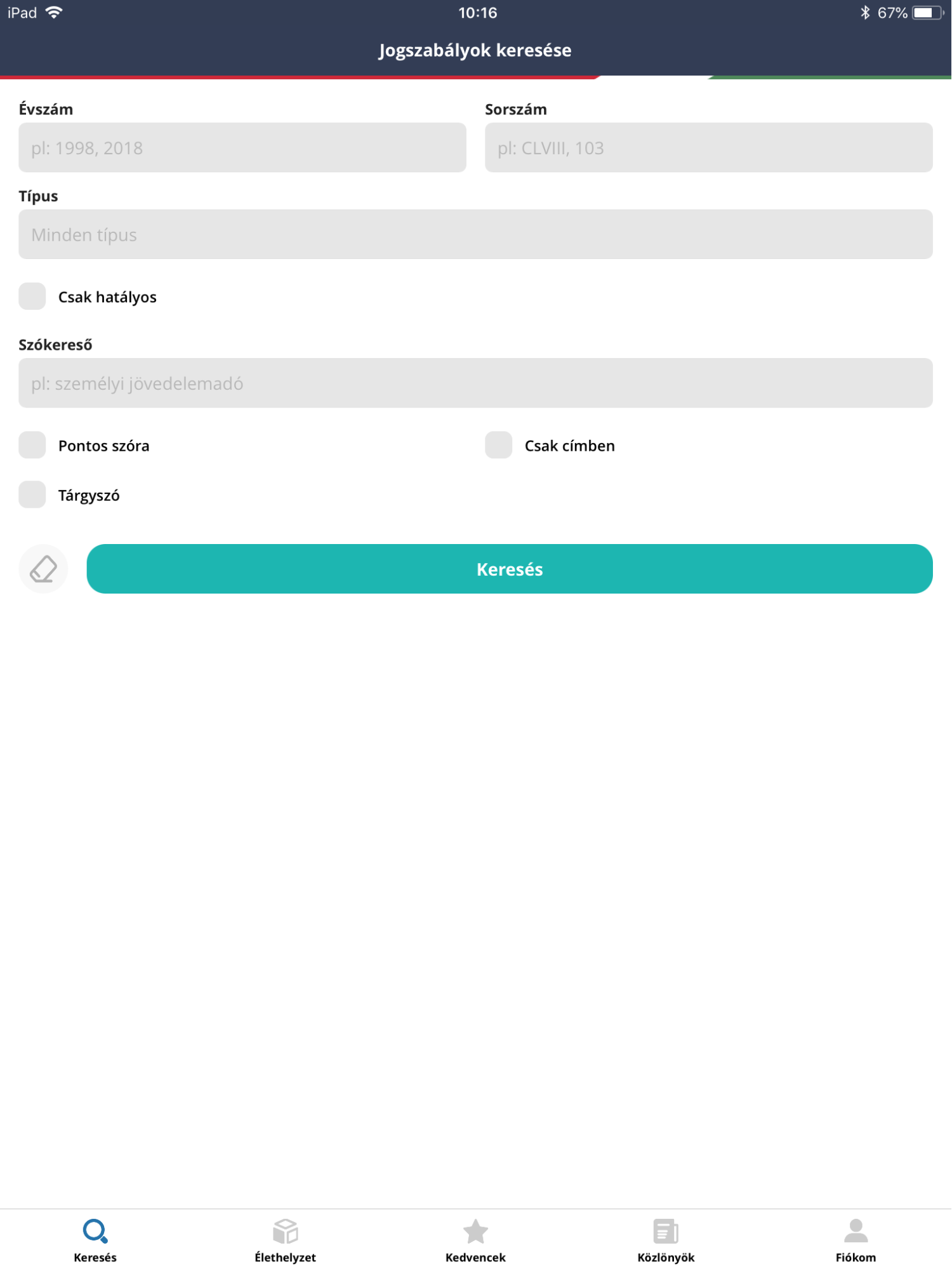
Az alkalmazás elindítását követően a jogszabálykereső oldal jelenik meg.
Ezen lehetőség van – akár bejelentkezés nélkül is – keresési feltételek megadására és az azoknak megfelelő jogszabályok megtekintésére.
A keresési feltételek összeállítása során a felhasználók megadhatják az évszámot, a sorszámot római vagy arab számmal, meghatározhatják a keresendő jogszabály típusát. Lehetőség van csak a hatályos jogszabályok között keresni, vagy akár tárgyszó alapján leválogatni a jogszabályokat.
A keresési mezők alaphelyzetbe állítását (törlés) a Keresés gombtól balra látható ikonnal lehet megtenni. A kívánt keresési feltételek megadása után a Keresés gombra koppintással kérhető le a találati lista. A találati lista elemeire koppintva megnyitható a kívánt jogszabály, illetve a jobb szélen lévő csillag ikonok / segítségével kedvencnek jelölhető / a jelölés visszavonható.
A keresés funkció használatához nem szükséges regisztráció. Hasonlóan a webes NJT alkalmazáshoz, lehetőség van bejelentkezés nélkül is keresni a jogszabályok között, de ebben az esetben a kereshető jogszabálytípusok száma és időbeli elérhetőségük - az Njtr. rendelkezéseinek megfelelően - kisebb. |
Jogszabályok keresése
Találati lista
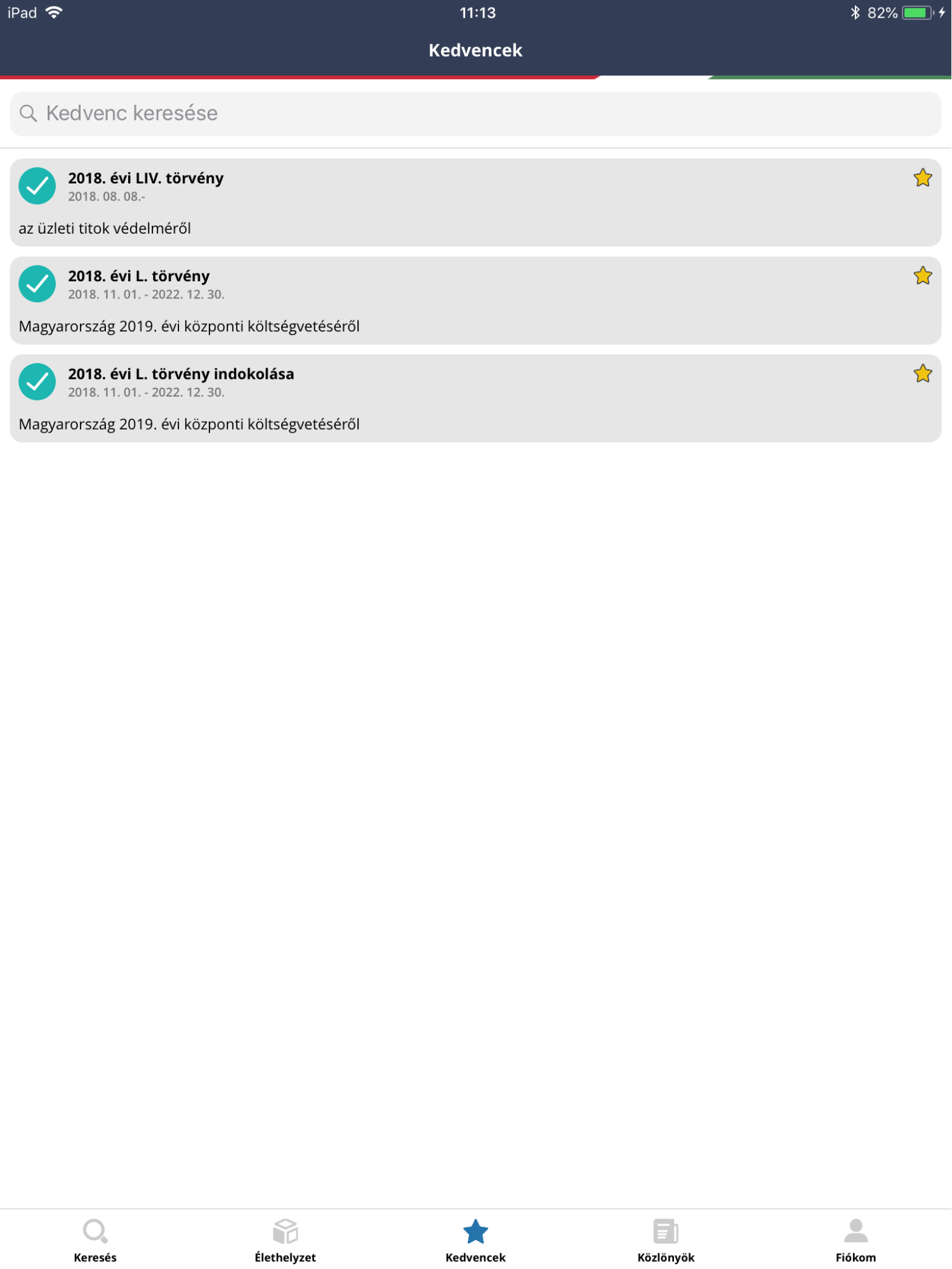
Az alkalmazásban megtekintett jogszabályok között lehetőség van megjelölni azokat, amelyek a felhasználó számára jelentőséggel bírnak, amelyeket gyakran használ. Ezek a jogszabályok a felhasználó saját, „kedvenc” jogszabályokat tartalmazó listájára kerülnek. A listára beválogatott jogszabályoknak a változásáról – az értesítési beállításoknak megfelelően – az alkalmazás automatikus értesítést küld a felhasználó számára push üzenet vagy e-mail formájában.
Kedvencek
A felhasználói élethelyzetek illetve az azokkal kapcsolatos információk megtekintésére, értesítések kezelésére szolgál ez a felület.
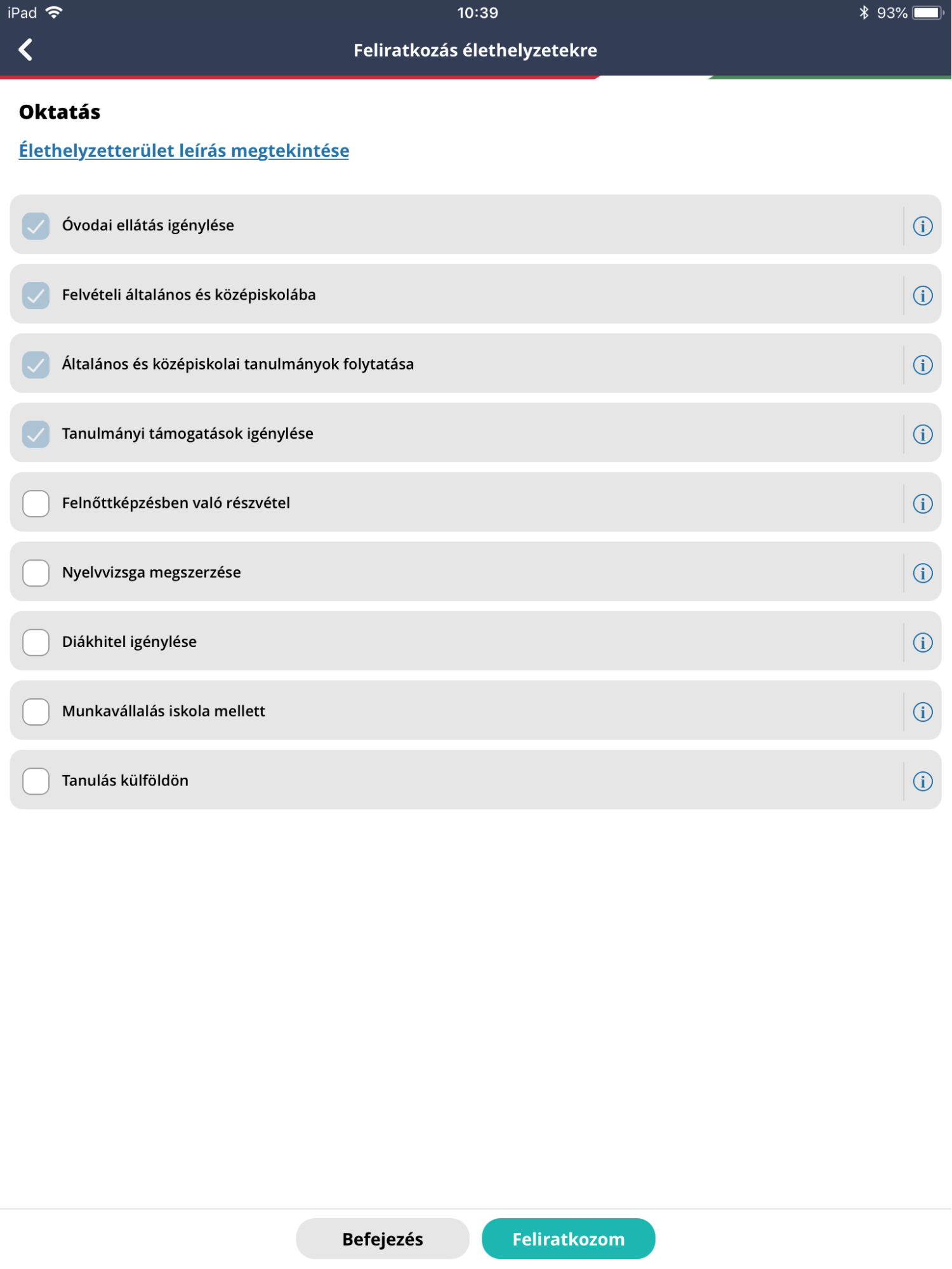
Az alkalmazás a felhasználó számára érdekes, releváns élethelyzetek kiválasztására – az NJT webes felületéhez hasonlóan – két megközelítést alkalmaz. Egyrészt lehetőség van az összes élethelyzet között böngészve áttekinteni az elérhető témákat, másrészt, az élethelyzeti kérdőív kitöltésével, az adott válaszok függvényében az alkalmazás felkínál egy szűkített élethelyzet listát. Akár az élethelyzetek között böngészve, akár a kérdőív segítségével jut el a releváns élethelyzetekhez a felhasználó, a Feliratkozom gomb segítségével választhatja ki azokat.
A döntésben segít az az információhalmaz, amelyet az alkalmazás biztosít az élethelyzet területekkel, illetve az egyes élethelyzetekkel kapcsolatban. Az élethelyzet területekkel kapcsolatos átfogó leírás az Élethelyzet terület leírás megtekintés hivatkozás segítségével érhető el, míg az élethelyzeti információ az élethelyzet panelek jobb oldalán található ikon segítségével jeleníthető meg.
Az élethelyzeti információk között az élethelyzet leírásán túl megtalálható az élethelyzethez kapcsolódó ügyintézési lehetőségekkel kapcsolatos iránymutatás és a vonatkozó jogszabályok felsorolása is. A jogszabályok a megjelölésük mellett található nyíl ikonra koppintással megnyílnak.
A feliratkozás után, a felhasználó által kiválasztott élethelyzetek listája a Saját élethelyzeteim menüpont alatt érhető el. Továbbá ezen a felületen lehet leiratkozni az élethelyzetekről.
Élethelyzetek
Élethelyzet kérdőív
Feliratkozás élethelyzetekre, kérdőív alapján
Élethelyzetek böngészése
Saját élethelyzetek
A Magyar Közlöny, a Hivatalos Értesítő, valamint az Indokolások Tára legutolsó hét lapszáma jelenik meg ezen a felületen egy listába rendezve. Bármely listaelemre kattintva a mobileszköz böngészőjében megnyílik a http://www.magyarkozlony.hu/ oldal és megjelenik a kiválasztott lapszám.
Magyar Közlöny lapszámok
/